編集可能な元モデルを持つ設計者
ブラケットの取り付けアームが細いのは、元の寸法が間違っているためです。書き出したデータの穴を塞いでも、アームが想定する荷重に耐えられるようにはなりません。
元の形状を修正して再度書き出し、印刷前に新しいメッシュを確認します。
AIによる3Dモデル修復修復方法の比較
3Dモデル修復とstlファイル修復のどちらを選ぶべきかは、欠陥がどこで生じたかによります。設計自体に問題があるなら編集可能な元モデルを修正し、書き出したメッシュだけに問題がある場合や、STLしか手元にない場合はSTLを修復します。
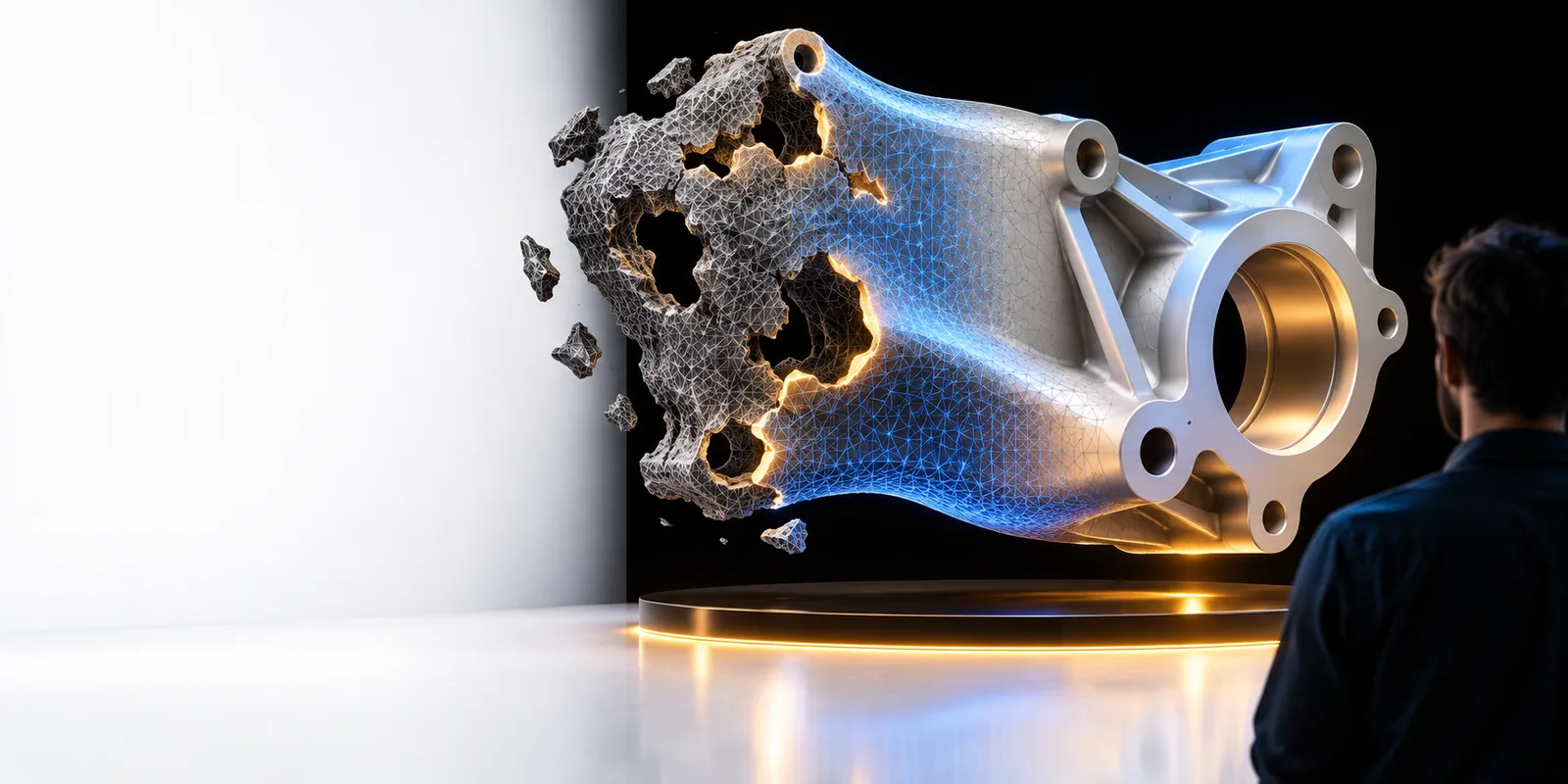
STLはモデルを表現したファイルであり、編集可能な設計データの代わりにはなりません。設計意図を変える必要があるなら元モデルを、書き出したデータを使えるようにする必要があるならメッシュを選びましょう。
どこから手をつけるべきかは、ファイル名よりも、欠陥が設計、メッシュ、印刷設定のどこにあるかで決まります。
ブラケットの取り付けアームが細いのは、元の寸法が間違っているためです。書き出したデータの穴を塞いでも、アームが想定する荷重に耐えられるようにはなりません。
元の形状を修正して再度書き出し、印刷前に新しいメッシュを確認します。
AIによる3Dモデル修復ダウンロードした部品の見た目は正しいものの、メッシュチェッカーが底面付近に開いた境界を検出しました。
開口部を確認して問題箇所のメッシュ修復を試み、その後、意図した開口部がそのまま残っているか確認します。
無料のstl修復3MFプロジェクトにはモデルと印刷設定が含まれており、スライス結果に予期しない隙間があります。
どのファイルを変更するか決める前に、形状とスライサーの設定を別々に確認します。
3mfをオンラインで無料修復目に見える不具合から逆算し、すべてのファイルに広範な自動修正を実行するのは避けます。
3つすべてがある場合は、編集可能なモデル、エクスポートしたメッシュ、スライサーのプレビューを比較します。ソースで穴が現れる場合は、そこで修復します。エクスポート後にのみ現れる場合は、エクスポート設定と生成されたメッシュを確認します。
寸法、欠落したフィーチャー、意図的に開いたサーフェスには、ソースレベルの編集を使用します。偶発的な隙間、接続されていない三角形、その他のエクスポート時の欠陥には、意図的に開いたままにするフィーチャーを維持しながら、メッシュレベルの修復を使用します。
修復したファイルに、意図しないキャップや失われたディテールがないか確認します。次に、元の不具合の周辺を特に注意しながらスライスしたレイヤーを確認します。メッシュレポートが正常なだけでは、意図どおりに印刷できることの証明にはなりません。
編集可能なデザインに戻るべきか、三角形化されたエクスポートを直接扱うべきかを判断する際には、これらの違いが重要になります。
編集可能なソースモデル
STLファイル
編集可能なソースモデル
意図した形状、寸法、またはフィーチャーを変更する。
STLファイル
最終的な三角形メッシュの欠陥を修正する。
編集可能なソースモデル
ソース形式によっては、スケッチ、サーフェス、ソリッド、その他の編集可能な構築データを保持できます。
STLファイル
構築履歴を持たない三角形化されたサーフェスを格納します。
編集可能なソースモデル
通常、フィーチャーを意図した寸法に修正するには、こちらの方が適しています。
STLファイル
メッシュエディターで可能ですが、元のフィーチャーがなければ正確に作成するのはより困難です。
編集可能なソースモデル
ソースに隙間が存在する場合は、元のサーフェスを修正します。
STLファイル
エクスポートに問題がある場合に限り、明らかに偶発的な境界を閉じます。
編集可能なソースモデル
設計コンテキストを使用して、それらを保持または修正します。
STLファイル
手動で確認します。自動穴埋めによって機能的な開口部が閉じられる可能性があります。
編集可能なソースモデル
設計を修正した後、新しいメッシュを生成します。
STLファイル
変更されたメッシュを生成しますが、編集可能なソース履歴は復元しません。
編集可能なソースモデル
新しいエクスポートと、そのスライス済みレイヤーを検査します。
STLファイル
修復したメッシュと、そのスライス済みレイヤーを検査します。
ソースモデルからSTLへの移行は簡単ですが、STLから元の設計上の判断を復元することはできません。
STLには、元の部品の作成に使用されたスケッチ、拘束、フィーチャーの順序は含まれません。三角形を修復すれば使用可能なサーフェスを復元できる場合がありますが、編集可能な設計上の判断までは復元できません。
回避策寸法や形状を修正する必要がある場合は、元のプロジェクトファイルを依頼してください。
修復によって、排水口、ねじ穴、または組み合わせ部分として意図された開口部が塞がれることがあります。そのため、トポロジーのチェックに合格しても、意図した形状との比較ほど多くのことは分かりません。
回避策スライスする前に、参照画像と結果を比較し、重要な形状を確認してください。
この比較から確認を始める箇所は分かりますが、実際のファイルを調べずに、特定の不具合が設計、エクスポート、スライサーのどこで生じたかを判断することはできません。
回避策元のファイルを保管し、各段階の結果を比較しながら、一度に1つずつ変更して試してください。
編集可能な設計データがあり、形状が間違っている場合は、再エクスポートする前に修正してください。設計に問題がなく、メッシュが破損している場合は、エクスポートしたファイルを調べてください。3dmodelrepairからリンクされている3Dワークスペースも確認できますが、使用する前に、目的の作業に必要なファイル形式とツールに対応しているかを確かめてください。
3Dワークスペースを見る必ずしも同じではありません。3Dモデルの修復では編集可能な設計データを修正することがありますが、STLの修復では三角形メッシュとしてエクスポートされたデータを扱います。目に見える表面に不具合がある場合は両者の対応範囲が重なりますが、元の編集構造を保持できるのはソースファイルだけです。
はい。元のモデルに寸法の誤り、形状の欠落、意図しない隙間がある場合は、エクスポート前に修正してください。そうすれば、新しく作成するすべてのSTLに問題を引き継がずに済みます。ただし、別のメッシュの問題が生じる可能性もあるため、エクスポート後にも確認してください。
明らかに意図しない開口部や、つながっていない三角形など、STLだけで対処できるメッシュの不具合もあります。ただし、自動修復ですべての設計意図を確実に推測することはできないため、意図した部品と照らし合わせて結果を判断する必要があります。精密な再設計は、通常、元のソースファイルがあるほうが容易です。
いいえ。メッシュはジオメトリチェックに合格しても、薄すぎる形状、意図せず埋まった開口部、またはスライスしたレイヤーでのみ確認できる問題が含まれている場合があります。印刷を実行する前に、修復後の形状とスライサーのプレビューを確認してください。