趣味で制作するユーザー
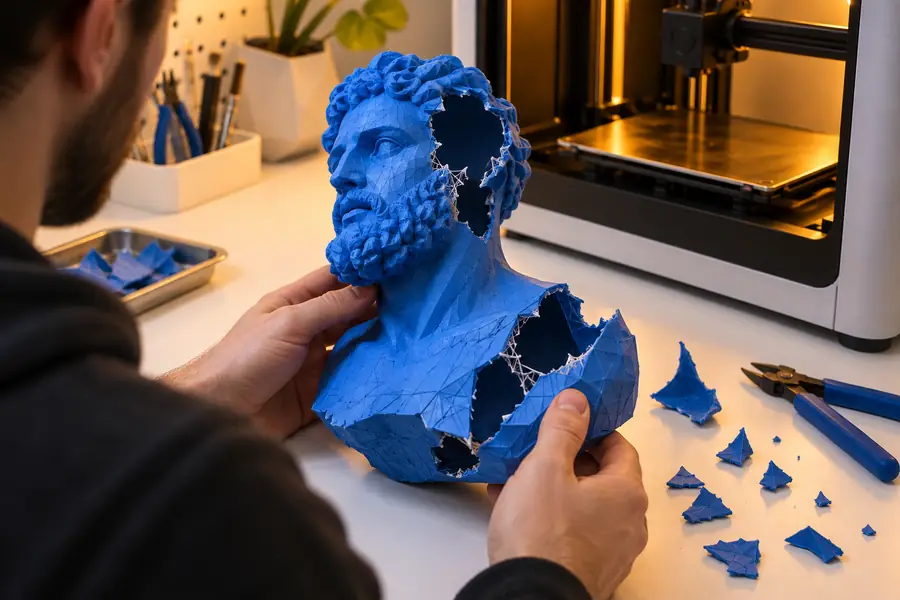
ダウンロードしたフィギュアはビューアーでは正しく見えますが、ベース付近に目立つ分割があります。
元のファイルを保持し、境界を確認して、分離した領域を修復し、スライスした各層が連続していることを確認します。
STL修復 オンラインSTLメッシュのケア
無料STL修復は、何が問題なのかを把握することから始まります。開いたエッジ、反転した法線、穴、分離したシェルは、いずれも印刷の成否に影響する可能性があります。以下のワークフローを使ってSTLを検査し、適切な介入レベルを選び、よりきれいな状態で引き渡せるよう準備しましょう。
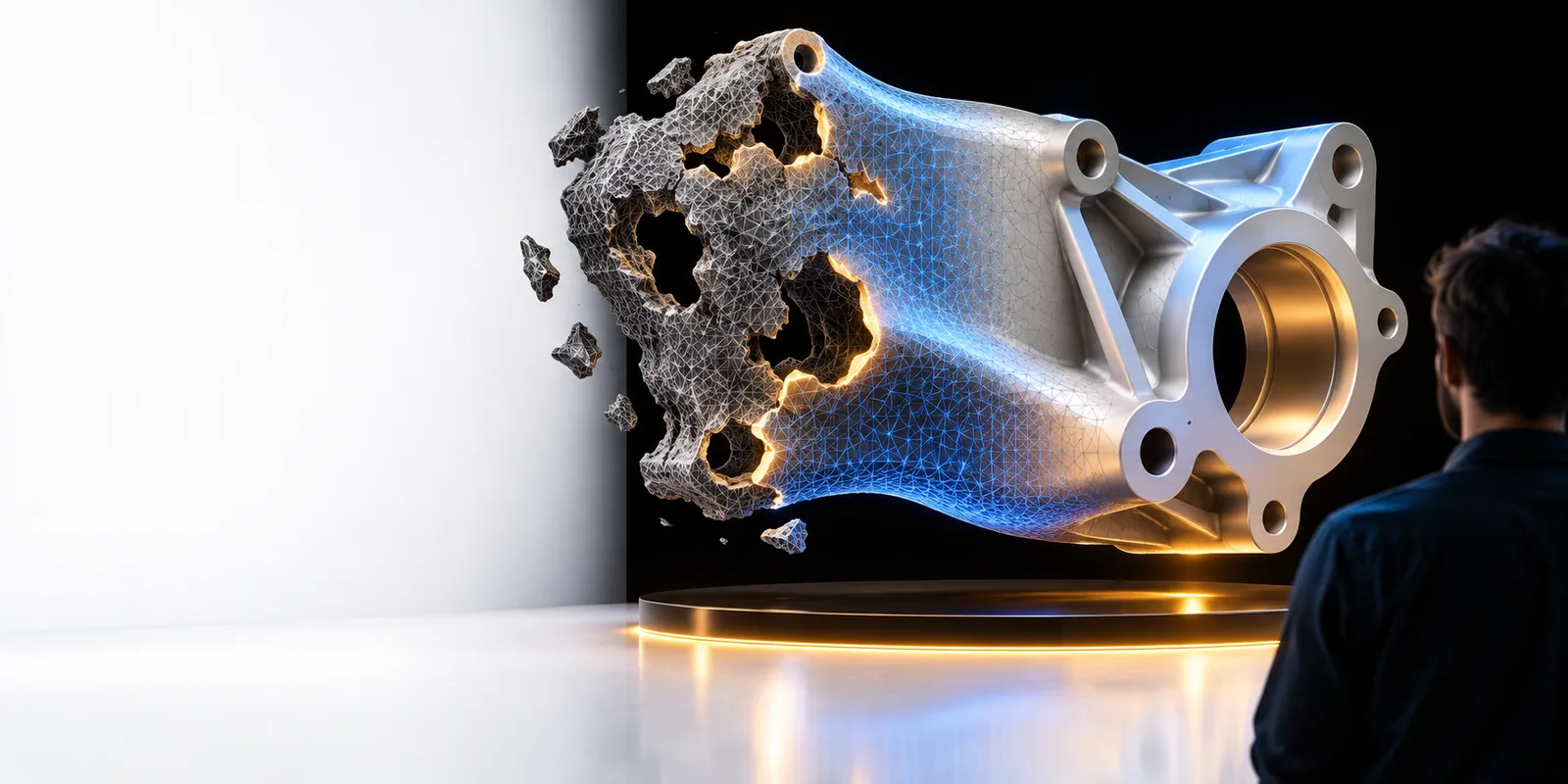
編集前に簡単な確認を行うと、破損したメッシュの問題なのか、スライサー、スケール、またはジオメトリの問題なのかを切り分けやすくなります。
修復前にコピーを作成しておくと、結果を元のファイルと比較でき、必要に応じて変更していないメッシュに戻せます。
モデルをFDM、レジン、可視化、計測のどれに使用するかを決めます。許容される壁厚やディテールのレベルは用途によって異なります。
穴、開いた境界、重なったシェル、反転した面、不要なパーツ、またはスライサーを混乱させる可能性のある薄い部分を確認します。
修復したメッシュは、法線、シェル構造、スケール、スライスプレビューを確認するまで完成ではありません。
最適な方法は、必要な制御の程度と、不具合が明らかなものか構造的なものかによって異なります。
セルフサービスのワークフロー
専門家支援型ワークフロー
セルフサービス型ワークフロー
メッシュを確認し、目に見える問題を説明します。
専門家支援型ワークフロー
モデルと、ガイド付き分析で達成したい明確な結果を提供します。
セルフサービス型ワークフロー
単純な穴、開いたエッジ、反転した面、または孤立した断片。
専門家支援型ワークフロー
原因が不明な不具合、複雑なアセンブリ、または解釈が必要なジオメトリ。
セルフサービス型ワークフロー
どの変更を受け入れ、何を維持するかを自分で決めます。
専門家支援型ワークフロー
問題の診断にかかる時間を短縮しながら、結果を確認できます。
セルフサービス型ワークフロー
類似したモデルを修復し、チェックリストを維持できる場合に便利です。
専門家支援型ワークフロー
モデルごとに異なる欠陥パターンがある場合に便利です。
セルフサービス型ワークフロー
修復したメッシュとスライサーのプレビューを自分で確認します。
専門家支援型ワークフロー
スケール、壁、向き、印刷の目的を確認する必要があります。
セルフサービス型ワークフロー
より多くの調査と意思決定が必要です。
専門家支援型ワークフロー
修復プロセスを直接コントロールしにくくなります。
セルフサービス型ワークフロー
元のファイルを保持し、エクスポート前に比較します。
専門家支援型ワークフロー
必要な形式と印刷目的を最初に明確に伝えます。
ここでは、よくある4種類のユーザーが、問題の可能性があるSTLから確認済みの結果に至るまでの簡潔な例を紹介します。
ダウンロードしたフィギュアはビューアーでは正しく見えますが、ベース付近に目立つ分割があります。
元のファイルを保持し、境界を確認して、分離した領域を修復し、スライスした各層が連続していることを確認します。
STL修復 オンラインCADからエクスポートしたブラケットに、薄い壁といくつかの非多様体エッジがあります。
壁が意図したものか確認し、無効なエッジを修正してから、選択した印刷工程でその形状を製造できることを確認します。
印刷用の3Dモデルを修正する方法スキャンデータに小さな穴、浮遊している断片、整合しないサーフェス方向があります。
不要な断片を削除し、意味のある隙間だけを閉じ、モデルを製造に使用する前に法線を確認します。
3Dモデル修復 AIOBJからSTLへの受け渡しによって、開くことはできるもののスライス時に失敗するメッシュが作成されます。
エクスポートされた構造をソースと比較し、失敗の原因が変換にあるのかトポロジーにあるのかを切り分けます。
OBJファイルをオンラインで修復目的は、見た目上すべての欠陥を隠すことではありません。モデルを準備完了と判断する前に、トポロジー、シェルの連続性、法線、スケール、スライスプレビューを確認してください。
STLの問題を説明し、修復ワークスペースを開いて、返されたガイダンスを自身の検査プロセスの一部として活用してください。元のファイルを保管し、プリンターに送る前に結果を検証してください。
修復ワークスペースを開くSTLメッシュの不具合への対処と、適切な修復ワークフローの選択に関するよくある質問への回答です。
オンラインツールの中には利用しやすい出発点となるものもありますが、機能や利用条件はサービスによって異なります。ツールの現在の利用条件を確認し、アップロードやエクスポートの前に元のファイルのローカルコピーを保管してください。
一般的な問題には、穴、開いた境界、反転した法線、ノンマニフォールドエッジ、重なり合うシェル、分離した断片などがあります。修復によって、誤った寸法、不適切な肉厚、設計意図が自動的に修正されるわけではありません。
メッシュに閉じた一貫性のあるシェルがあることを確認し、スケールと向きが正しいことを確認してください。次にスライサーで開き、レイヤー、サポート、薄い壁、予期しない隙間を確認します。
変わる可能性があります。穴を閉じたり、断片を削除したり、サーフェスを再構築したりするとジオメトリが変化するため、修復済みファイルをソースと比較し、重要なエッジや開口部が保持されていることを確認してください。
ソースモデルを管理しており、問題の原因が設計またはエクスポート設定にある場合は、ソースモデルを使用してください。ソースが利用できない場合や、不具合がトポロジーとサーフェスの連続性に限られる場合は、メッシュ修復の方が実用的です。