3dmodelrepair
3D-Studio öffnen
Deutsch

STL-Netzpflege

Ein praktischer Weg zur kostenlosen STL-Reparatur

Kostenlose STL-Reparatur beginnt damit, die Fehler zu erkennen: Offene Kanten, umgekehrte Normalen, Löcher und nicht verbundene Hüllen können einen erfolgreichen Druck beeinträchtigen. Nutzen Sie den folgenden Ablauf, um eine STL-Datei zu prüfen, den passenden Umfang der Reparatur zu wählen und eine sauberere Datei für die Weitergabe vorzubereiten.

Ergebnisse vor dem Drucken prüfen
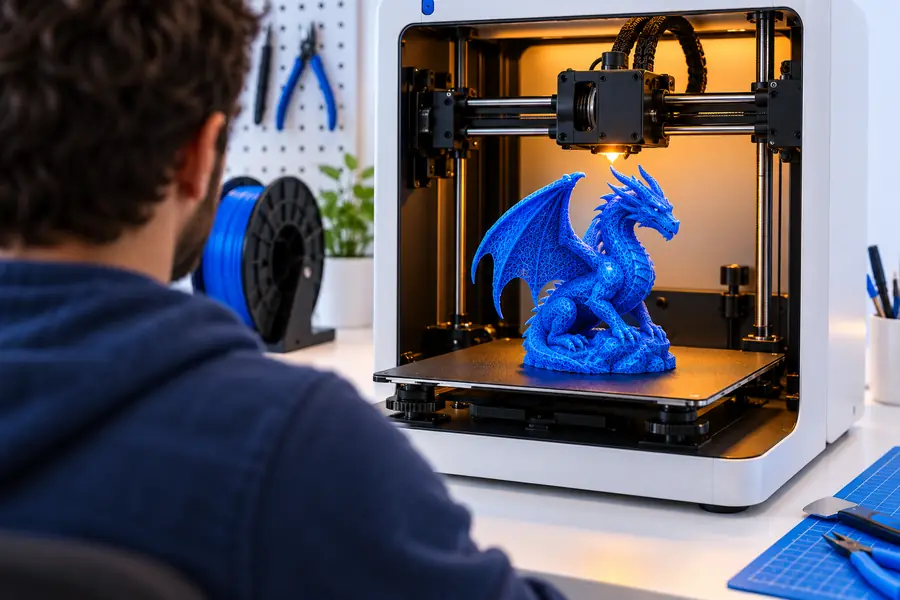
Arbeitsbereich zur 3D-Netzinspektion für die STL-Reparatur

Voraussetzungen

Eine kurze Prüfung vor der Bearbeitung hilft zu unterscheiden, ob das Netz beschädigt ist oder ein Problem mit dem Slicer, der Skalierung oder der Geometrie vorliegt.

  1. 1

    Original-STL aufbewahren

    Erstellen Sie vor der Reparatur eine Kopie, damit Sie das Ergebnis mit der Ausgangsdatei vergleichen und bei Bedarf zum unveränderten Netz zurückkehren können.

  2. 2

    Geplanten Verwendungszweck kennen

    Entscheiden Sie, ob das Modell für FDM, Resin-Druck, Visualisierung oder Vermessung gedacht ist. Die Anforderungen an Wandstärke und Detailgrad können unterschiedlich sein.

  3. 3

    Sichtbaren Fehler erkennen

    Achten Sie auf Löcher, offene Ränder, überlappende Hüllen, umgekehrte Flächen, lose Teile oder dünne Stellen, die einen Slicer verwirren könnten.

  4. 4

    Validierung einplanen

    Ein repariertes Netz ist erst fertig, wenn Sie seine Normalen, Hüllenstruktur, Skalierung und Slicer-Vorschau geprüft haben.
Optionen im Überblick

Der beste Weg hängt davon ab, wie viel Kontrolle Sie benötigen und ob der Fehler offensichtlich oder strukturell ist.

1

Ausgangspunkt

Self-Service-Workflow

Sie prüfen das Netz und beschreiben das sichtbare Problem.

Fachkraft-gestützter Workflow

Sie stellen das Modell bereit und geben ein klares Ziel für die angeleitete Analyse an.

2

Am besten geeignet

Self-Service-Workflow

Einfache Löcher, offene Kanten, umgedrehte Flächen oder isolierte Fragmente.

Fachkraft-gestützter Workflow

Unklare Fehler, komplexe Baugruppen oder Geometrie, die interpretiert werden muss.

3

Kontrolle

Self-Service-Workflow

Sie entscheiden, welche Änderungen übernommen werden und was beibehalten werden soll.

Fachkraft-gestützter Workflow

Sie verbringen weniger Zeit mit der Diagnose des Problems, prüfen aber weiterhin das Ergebnis.

4

Wiederholbarkeit

Self-Service-Workflow

Nützlich, wenn Sie ähnliche Modelle reparieren und eine Checkliste verwenden können.

Fachkraft-gestützter Workflow

Nützlich, wenn jedes Modell ein anderes Fehlerbild aufweist.

5

Validierung

Self-Service-Workflow

Sie prüfen das reparierte Netz und die Slicer-Vorschau selbst.

Fachkraft-gestützter Workflow

Sie müssen noch Maßstab, Wände, Ausrichtung und Druckabsicht bestätigen.

6

Wichtigster Kompromiss

Workflow zur Selbstbedienung

Mehr eigenständige Untersuchung und Entscheidungsfindung.

Workflow mit Unterstützung durch Spezialisten

Weniger direkte Kontrolle über den Reparaturprozess.

7

Empfohlene Vorgehensweise

Workflow zur Selbstbedienung

Bewahren Sie die Quelldatei auf und vergleichen Sie sie vor dem Export.

Workflow mit Unterstützung durch Spezialisten

Geben Sie das erforderliche Format und den Druckzweck von Anfang an an.

Ein vollständiger Durchlauf

Hier ist ein kompaktes Beispiel dafür, wie vier typische Nutzer von einer fragwürdigen STL-Datei zu einem überprüften Ergebnis gelangen können.

Hobbybastler

Eine heruntergeladene Figur sieht im Viewer korrekt aus, enthält aber nahe der Basis eine sichtbare Trennung.

Bewahren Sie das Original auf, untersuchen Sie die Begrenzung, reparieren Sie den getrennten Bereich und bestätigen Sie, dass die geslicten Schichten durchgehend sind.

STL-Reparatur online

Prototypenentwickler

Eine Halterung wird aus CAD mit einer dünnen Wand und einigen nicht mannigfaltigen Kanten exportiert.

Prüfen Sie, ob die Wand beabsichtigt ist, korrigieren Sie die ungültigen Kanten und verifizieren Sie anschließend, dass das gewählte Druckverfahren sie herstellen kann.

3D-Modell zum Drucken reparieren

Nutzer von 3D-Scans

Ein Scan enthält kleine Löcher, schwebende Fragmente und eine uneinheitliche Flächenausrichtung.

Entfernen Sie irrelevante Fragmente, schließen Sie nur sinnvolle Lücken und prüfen Sie die Normalen, bevor Sie das Modell für die Fertigung verwenden.

3D-Modell-Reparatur mit KI

Verantwortlicher für die Asset-Pipeline

Eine OBJ-zu-STL-Übergabe erzeugt ein Mesh, das geöffnet werden kann, beim Slicing jedoch fehlschlägt.

Vergleichen Sie die exportierte Struktur mit der Quelle und ermitteln Sie, ob die Konvertierung oder die Topologie den Fehler verursacht hat.

OBJ-Datei online reparieren
  • Vor der Prüfung
  • Nach der Überprüfung

Das Ziel besteht nicht darin, jeden Defekt visuell zu verbergen. Prüfen Sie die Topologie, die Kontinuität der Schalen, die Normalen, den Maßstab und die Slicing-Vorschau, bevor Sie das Modell als bereit betrachten.

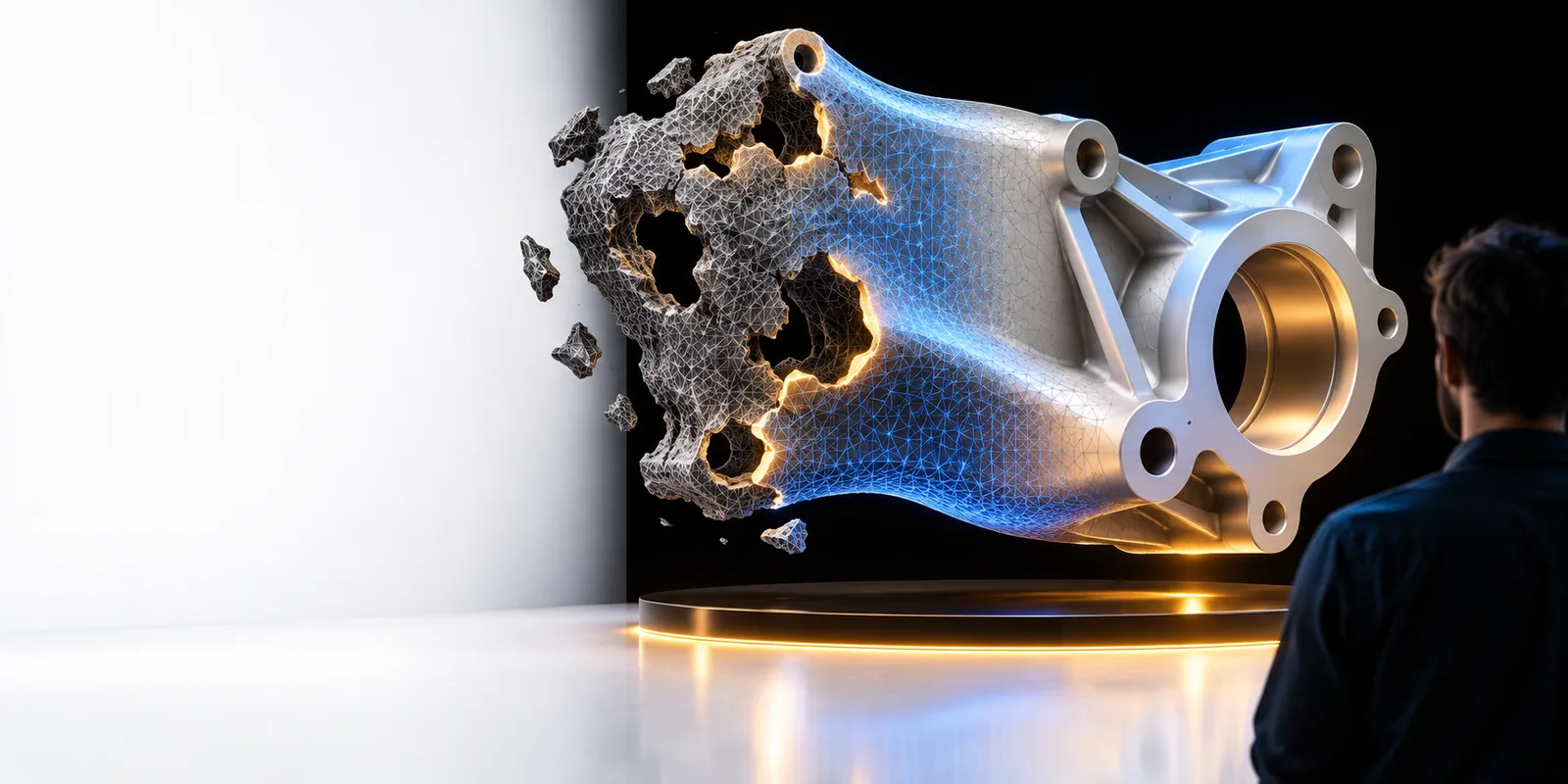
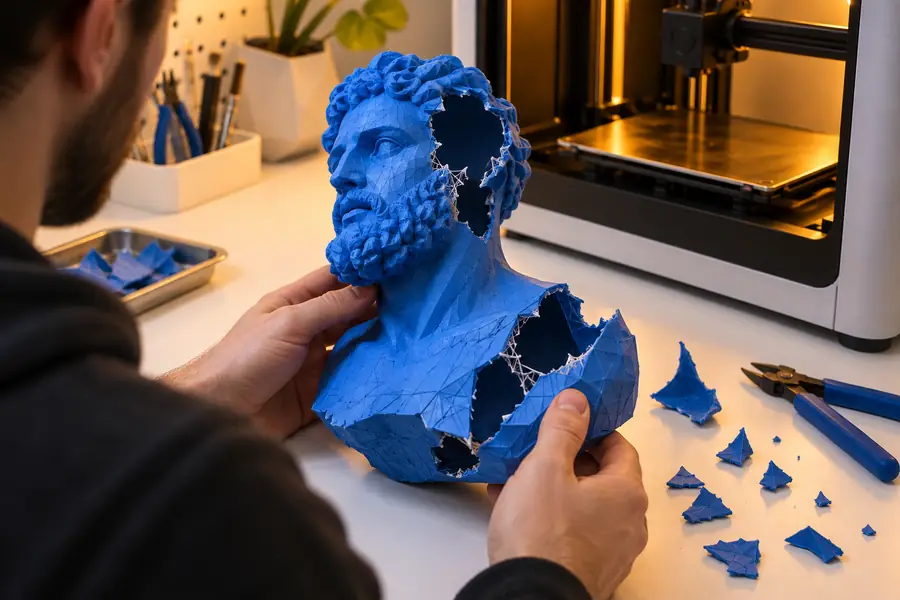
Beschädigtes STL-Netz mit sichtbaren Lücken und unregelmäßigen Oberflächen
Überprüftes STL-Netz, vorbereitet für einen saubereren Druck-Workflow

Aus einem Mesh-Problem den nächsten klaren Schritt ableiten

Beschreiben Sie das STL-Problem, öffnen Sie den Reparatur-Arbeitsbereich und nutzen Sie die zurückgegebenen Hinweise als Teil Ihres eigenen Prüfprozesses. Bewahren Sie die Quelldatei auf und validieren Sie das Ergebnis, bevor Sie es an einen Drucker senden.

Reparatur-Arbeitsbereich öffnen
  • Mit dem ursprünglichen Mesh beginnen
  • Das gewünschte Druckergebnis angeben
  • Das reparierte Ergebnis vor dem Export überprüfen

FAQ

Antworten auf häufige Fragen zum Umgang mit STL-Mesh-Fehlern und zur Auswahl eines sinnvollen Reparatur-Workflows.

Einige Online-Tools bieten einen leicht zugänglichen Einstieg, aber Funktionen und Nutzungsbedingungen unterscheiden sich je nach Dienst. Prüfen Sie die aktuellen Zugangsbedingungen des Tools und bewahren Sie vor dem Hochladen oder Exportieren eine lokale Kopie des Originals auf.

Zu den typischen Problemen gehören Löcher, offene Grenzen, umgekehrte Normalen, nicht-mannigfaltige Kanten, überlappende Schalen und getrennte Fragmente. Eine Reparatur korrigiert nicht automatisch falsche Abmessungen, eine ungeeignete Wandstärke oder die Designabsicht.

Prüfen Sie das Mesh auf geschlossene, zusammenhängende Schalen und bestätigen Sie, dass Maßstab und Ausrichtung korrekt sind. Öffnen Sie es anschließend in Ihrem Slicer und überprüfen Sie die Schichten, Stützstrukturen, dünnen Wände und unerwarteten Lücken.

Das ist möglich. Das Schließen eines Lochs, das Entfernen eines Fragments oder der Wiederaufbau einer Oberfläche verändert die Geometrie. Vergleichen Sie daher die reparierte Datei mit der Quelle und prüfen Sie, ob wichtige Kanten und Öffnungen erhalten geblieben sind.

Verwenden Sie das Quellmodell, wenn Sie es kontrollieren und das Problem durch das Design oder die Exporteinstellungen verursacht wurde. Eine Mesh-Reparatur ist praktischer, wenn die Quelle nicht verfügbar ist oder der Fehler auf die Topologie und die Oberflächenkontinuität begrenzt ist.

3D-Studio öffnen
3D-Studio öffnen