3dmodelrepair
3D-Studio öffnen
Deutsch

Mesh-Vorbereitung

Zuverlässige stl-Reparatur online für Ihren nächsten Druck

Dieser Workflow zur stl-Reparatur online hilft Ihnen, ein fehlerhaftes Mesh zu prüfen, häufige Strukturfehler zu beheben und Ihre 3D-Modell-Reparatur verlässlicher zu gestalten.

Ergebnis vor dem Drucken prüfen
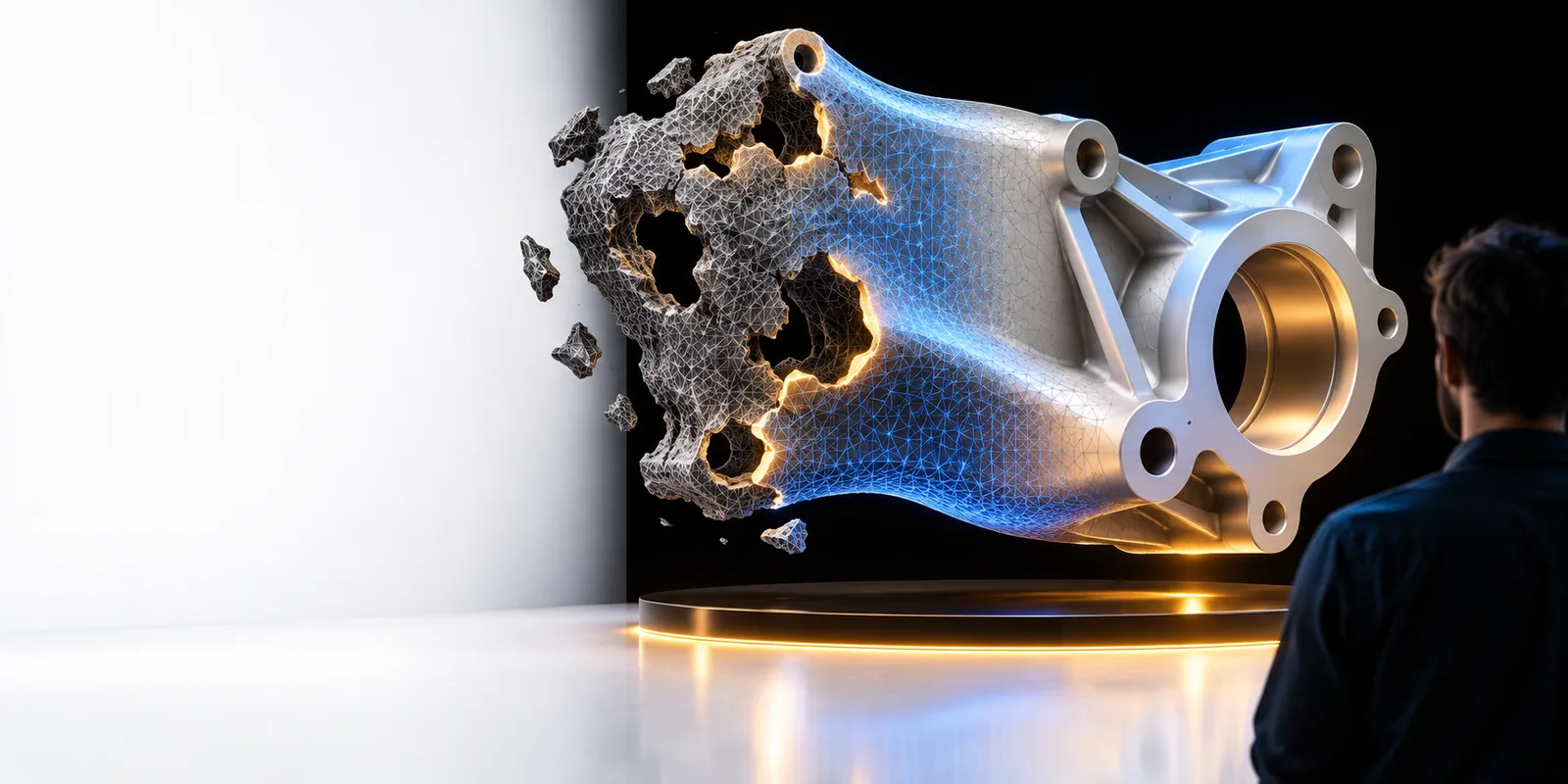
Digitales 3D-Mesh, vorbereitet für Reparatur und Druck

Verwandte Workflows

Wählen Sie den Weg, der am besten zu Ihrer Datei, Ihrem Ziel oder dem gewünschten Maß an Anleitung passt.

Klare Grenzen

Wo der Workflow an seine Grenzen stößt

Eine Online-Reparatur kann die Mesh-Struktur verbessern, aber sie kann nicht jede Konstruktions- oder Fertigungsfrage für Sie entscheiden.

  • Sie kann ein instabiles Bauteil nicht neu konstruieren

    Ein Reparaturdurchlauf kann Löcher schließen oder die Topologie korrigieren, erkennt aber nicht, ob eine Wand für Ihren Drucker oder Einsatzzweck dick genug ist.

    AlternativePrüfen Sie dünne Strukturen und überarbeiten Sie die Ausgangsgeometrie in Ihrem Modellierungsprogramm.

  • Sie kann fehlende Geometrie nicht perfekt wiederherstellen

    Wenn bei einem Scan oder Export eine große Oberfläche verloren gegangen ist, kann eine automatische Korrektur die Lücke schließen, statt die ursprüngliche Form wiederherzustellen.

    AlternativeVergleichen Sie das Ergebnis mit der Quelle oder bauen Sie den fehlenden Bereich manuell neu auf.

  • Ein erfolgreicher Druck kann nicht garantiert werden

    Ein repariertes Mesh kann aufgrund der Ausrichtung, der Stützstrukturen, des Materialverhaltens, der Slicing-Einstellungen oder der Druckerkalibrierung weiterhin fehlschlagen.

    BehelfslösungSlicen Sie die Ausgabe und überprüfen Sie die Ebenen, bevor Sie einen physischen Druck starten.

  • Die visuelle Prüfung wird dadurch nicht ersetzt

    Eine Datei kann strukturelle Prüfungen bestehen und dennoch ein Detail enthalten, das für Ihr Projekt unerwünscht oder nur schwer reproduzierbar ist.

    BehelfslösungDrehen Sie das reparierte Ergebnis der 3D-Modell-Reparatur und prüfen Sie kritische Flächen in einem geeigneten Maßstab.

Einfacher Ablauf

Ein klarer Weg vom Upload bis zur Ausgabe

Der nützliche Teil eines Online-Workflows besteht darin, zu wissen, was bei jeder Übergabe geschieht – vom ursprünglichen Mesh bis zu der Version, die Sie überprüfen.

  1. 1

    Quell-Mesh hinzufügen

    Laden Sie die STL-Datei hoch, die Aufmerksamkeit benötigt, und beschreiben Sie das Problem, das überprüft werden soll, beispielsweise offene Kanten, Löcher, nicht-manifold Bereiche oder inkonsistente Normalen.

  2. 2

    Vorgeschlagene Reparatur prüfen

    Vergleichen Sie das verarbeitete Ergebnis mit dem Original. Achten Sie auf geschlossene Oberflächen, unerwünschte Schalen, veränderte Details und alle Bereiche, in denen die 3D-Modell-Reparatur die beabsichtigte Form verändert.

  3. 3

    Nächsten Vorgang vorbereiten

    Speichern Sie das geprüfte Ergebnis oder geben Sie es weiter und fahren Sie anschließend je nach Bedarf mit dem Slicing, der Vermessung, Montageprüfungen oder einer anderen Designänderung fort.

Ausgabevergleich

Was sich im Mesh verändert

Diese Gegenüberstellung trennt die strukturelle Bereinigung von der Designarbeit, sodass Sie beurteilen können, ob das Ergebnis für Ihren nächsten Schritt geeignet ist.

1

Offene Kanten

Quell-STL

Kann an Schnitten, Scans oder unvollständigen Oberflächen verbleiben

Reparierte STL

Gezielter Verschluss, wo die umgebende Geometrie dies unterstützt

2

Oberflächenkontinuität

Quell-STL

Kann Lücken oder getrennte Randbereiche enthalten

Reparierte STL

Konsistentere verbundene Bereiche nach der Reparatur

3

Innenhüllen

Quell-STL

Kann verborgene oder versehentlich erstellte Geometrie enthalten

Reparierte STL

Bei Erkennung auf Entfernung oder Trennung geprüft

4

Flächenausrichtung

Quell-STL

Normalen können in unterschiedliche Richtungen zeigen

Reparierte STL

Auf eine konsistentere Ausrichtung nach außen geprüft

5

Ursprüngliche Designabsicht

Quell-STL

Entspricht am ehesten der hochgeladenen Quelle

Reparierte STL

Sollte vor der Freigabe mit der Quelle verglichen werden

6

Druckbereitschaft

Quell-STL

Nicht allein anhand der Dateierweiterung angenommen

Reparierte STL

Strukturell verbessert, erfordert aber weiterhin Slicing und Überprüfung

Visuelle Prüfung

Den Reparaturunterschied ansehen

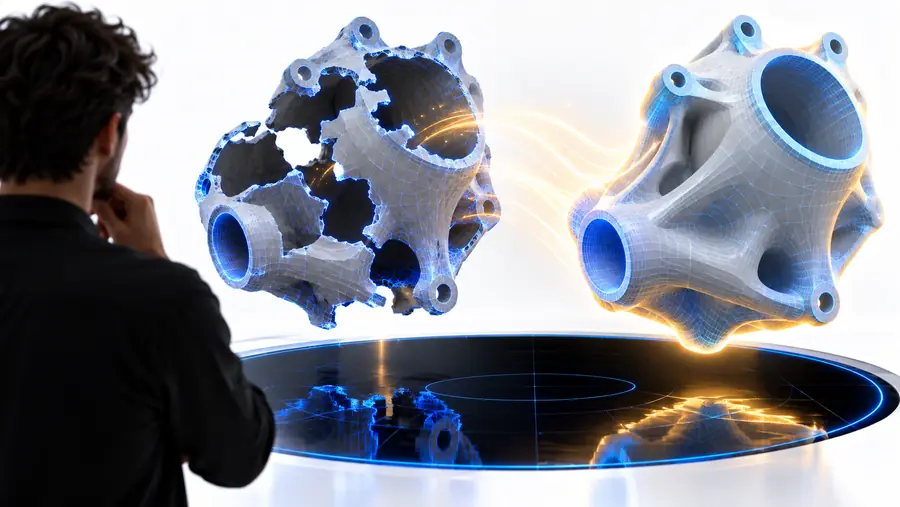
Ein Vorher-Nachher-Vergleich macht subtile Topologieänderungen leichter mit einem Designer, Techniker oder Druckoperator zu besprechen.

  • Vor der Reparatur
  • Nach der Reparatur

Die reparierte Ansicht dient als Prüfhilfe, ist aber keine Garantie für den Druck.

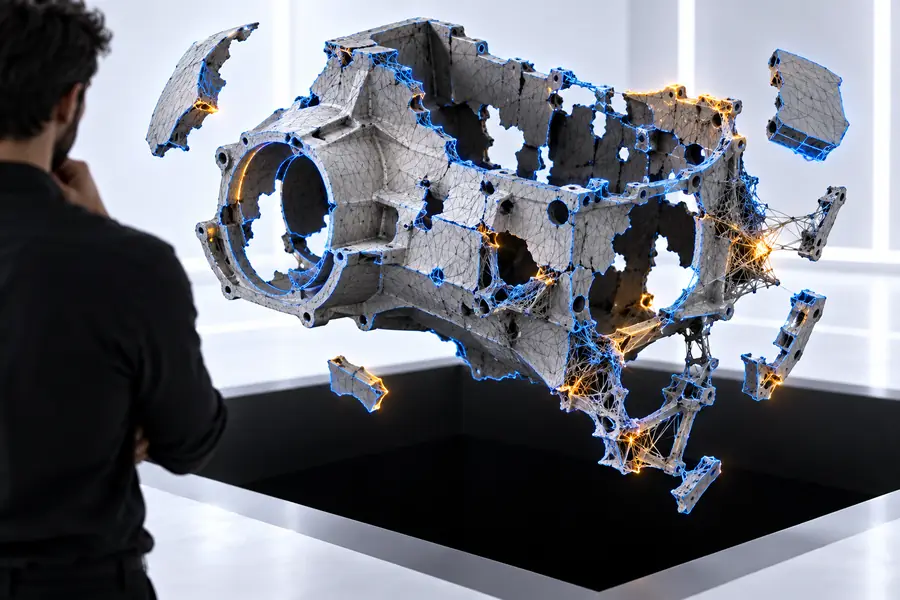
Nicht repariertes STL-Mesh mit sichtbaren strukturellen Problemen
Saubereres repariertes Mesh, vorbereitet für die Prüfung

Praktische Anwendungsfälle

Wer diesen Workflow nutzt

Verschiedene Teams stoßen auf unterschiedliche Mesh-Probleme, profitieren jedoch alle davon, die automatische Bereinigung von der abschließenden menschlichen Entscheidung zu trennen.

Prototypen-Designer

Eine Konzept-STL weist nach einem schnellen Export einige offene Bereiche auf und benötigt vor der Weiterentwicklung eine strukturelle Prüfung.

Der Designer erhält einen klareren Ausgangspunkt, ohne die Reparatur mit einer vollständigen Neugestaltung zu verwechseln.

3D-Modell-Reparatur-KI

Scan-Techniker

Ein gescanntes Objekt enthält Lücken, überflüssige Schalen und uneinheitliche Oberflächen, die vor einem Vergleich geprüft werden müssen.

Der Techniker kann erkennen, welche Teile sich für eine Bereinigung eignen und welche eine Bearbeitung der Quelldaten erfordern.

Kostenlose Beispiele für 3D-Modell-Reparatur

Druckoperator

Eine STL-Datei kommt von einer anderen Person mit unklarer Topologie und muss vor dem Slicing überprüft werden.

Der Operator verfügt über einen bewussteren Prüfpunkt für die 3D-Modell-Reparatur, bevor er Ausrichtung und Stützstrukturen anpasst.

Wie man ein 3D-Modell für den Druck repariert

CAD-Übergabeteam

Ein Modell wird zwischen Tools übertragen, und das empfangende Team möchte bestätigen, dass das exportierte Mesh kohärent ist.

Die Übergabe umfasst eine Reparaturprüfung, anstatt davon auszugehen, dass ein erfolgreicher Export automatisch ein nutzbares Mesh bedeutet.

OBJ-Datei online reparieren

Datei-Prüfpunkte

Zu beachtende Format-Prüfpunkte

Diese Dateibezeichnungen beschreiben gängige Stellen, an denen ein Mesh-Workflow verschiedene Wege nehmen kann; sie sind kein Versprechen dafür, dass jedes Format dieselben Informationen enthält.

1 Häufige Quelle für eine druckorientierte Reparaturprüfung
STL Mesh-Format
2 Nützlicher Vergleich, wenn die Quelle umfassendere Szenendaten enthält
OBJ Mesh-Format
3 Ein gebündelter Weg für neuere Workflows der additiven Fertigung
3MF Projektformat

Bereit für die Prüfung

Vom fragwürdigen STL zum nächsten durchdachten Schritt

Beginnen Sie mit der vorhandenen Datei, beschreiben Sie das strukturelle Problem klar und verwenden Sie das Ergebnis als überprüfbaren Meilenstein. Ein sorgfältiger Prozess der 3D-Modell-Reparatur hilft Ihnen zu erkennen, was korrigiert wurde, bevor Design-, Slicing- oder Produktionsentscheidungen fortgesetzt werden.

Mein STL reparieren
  • Beschreiben Sie das Problem in einfachen Worten
  • Vergleichen Sie das Ergebnis mit der Quelle
  • Behalten Sie die Kontrolle über die endgültigen Druckentscheidungen

Fragen beantwortet

FAQ zur Online-STL-Reparatur

Ein Online-STL-Workflow zielt häufig auf strukturelle Probleme wie offene Kanten, Löcher, getrennte Bereiche, interne Schalen und eine inkonsistente Flächenausrichtung ab. Das genaue Ergebnis hängt von der Geometrie ab. Prüfen Sie daher die Ausgabe der 3D-Modell-Reparatur, anstatt die Dateiendung als Beweis für die Druckbereitschaft zu betrachten.

Nein. Eine Reparatur kann die Mesh-Struktur verbessern, aber keine geeignete Wandstärke, korrekten Abmessungen, gute Ausrichtung, ausreichenden Stützstrukturen oder einen erfolgreichen Slicing-Vorgang garantieren. Prüfen Sie das Ergebnis und führen Sie es durch Ihre üblichen Prüfungen zur Druckvorbereitung.

Das ist möglich, insbesondere wenn eine Lücke geschlossen oder eine getrennte Geometrie behoben werden muss. Vergleichen Sie wichtige Abmessungen und Details mit dem Original, bevor Sie die reparierte Datei für ein Funktionsteil verwenden.

In der Regel sollten strukturelle Probleme vor dem Slicing geprüft werden, da ein Slicer fehlerhafte Topologie unvorhersehbar interpretieren kann. Prüfen Sie nach dem Schritt der 3D-Modell-Reparatur trotzdem die Slicing-Vorschau und bestätigen Sie, dass sich kritische Oberflächen und Merkmale wie vorgesehen verhalten.

Ein Reparaturvorgang kann eine Begrenzung schließen, aber nicht zuverlässig jedes fehlende Designdetail rekonstruieren. Wenn der beschädigte Bereich wichtig ist, greifen Sie auf das Quellmodell, Scandaten oder ein Modellierungswerkzeug zurück und bauen Sie ihn neu auf, bevor Sie fortfahren.

3D-Studio öffnen
3D-Studio öffnen