Kostenlose Beispiele für 3D-Modell-Reparatur in der Praxis ansehen
Diese kostenlosen Beispiele für 3D-Modell-Reparatur zeigen, wie häufige Mesh-Probleme vor dem Export erkannt, behoben und überprüft werden können. Nutzen Sie die Workflows als praktische Referenz für Modelle, die fehlerhaft aussehen, die Validierung nicht bestehen oder einen saubereren Weg zum Drucken benötigen.
Ein Modell kann aus einem bestimmten Blickwinkel akzeptabel aussehen und dennoch Lücken, umgedrehte Flächen, Selbstüberschneidungen oder dünne Bereiche enthalten, die später Probleme verursachen.
3 konkrete Workflows
Jeder Workflow beginnt mit dem beobachtbaren Fehler und endet mit einem Validierungsschritt. So wird die Reparatur anhand des vorgesehenen Verwendungszwecks und nicht nur anhand des Aussehens beurteilt.
1
Den sichtbaren Fehler untersuchen
Öffnen Sie das Modell und ermitteln Sie zunächst das Symptom: eine fehlende Oberfläche, eine getrennte Hülle, ein blockierter Hohlraum oder ein Bereich, der für die vorgesehene Ausgabe zu dünn erscheint.
2
Den Mesh-Zustand reparieren
Wenden Sie die kleinste geeignete Korrektur an, um Lücken zu schließen, getrennte Geometrie aufzulösen, die Oberflächenkontinuität wiederherzustellen oder offensichtliche Artefakte zu entfernen, ohne das Design unnötig zu verändern.
3
Das vorgesehene Ergebnis validieren
Überprüfen Sie das reparierte Objekt erneut, kontrollieren Sie seine Ausrichtung und seinen Maßstab und exportieren Sie erst dann eine neue Kopie, wenn sich das Modell im nächsten Workflow wie erwartet verhält.
Beispielausgabe
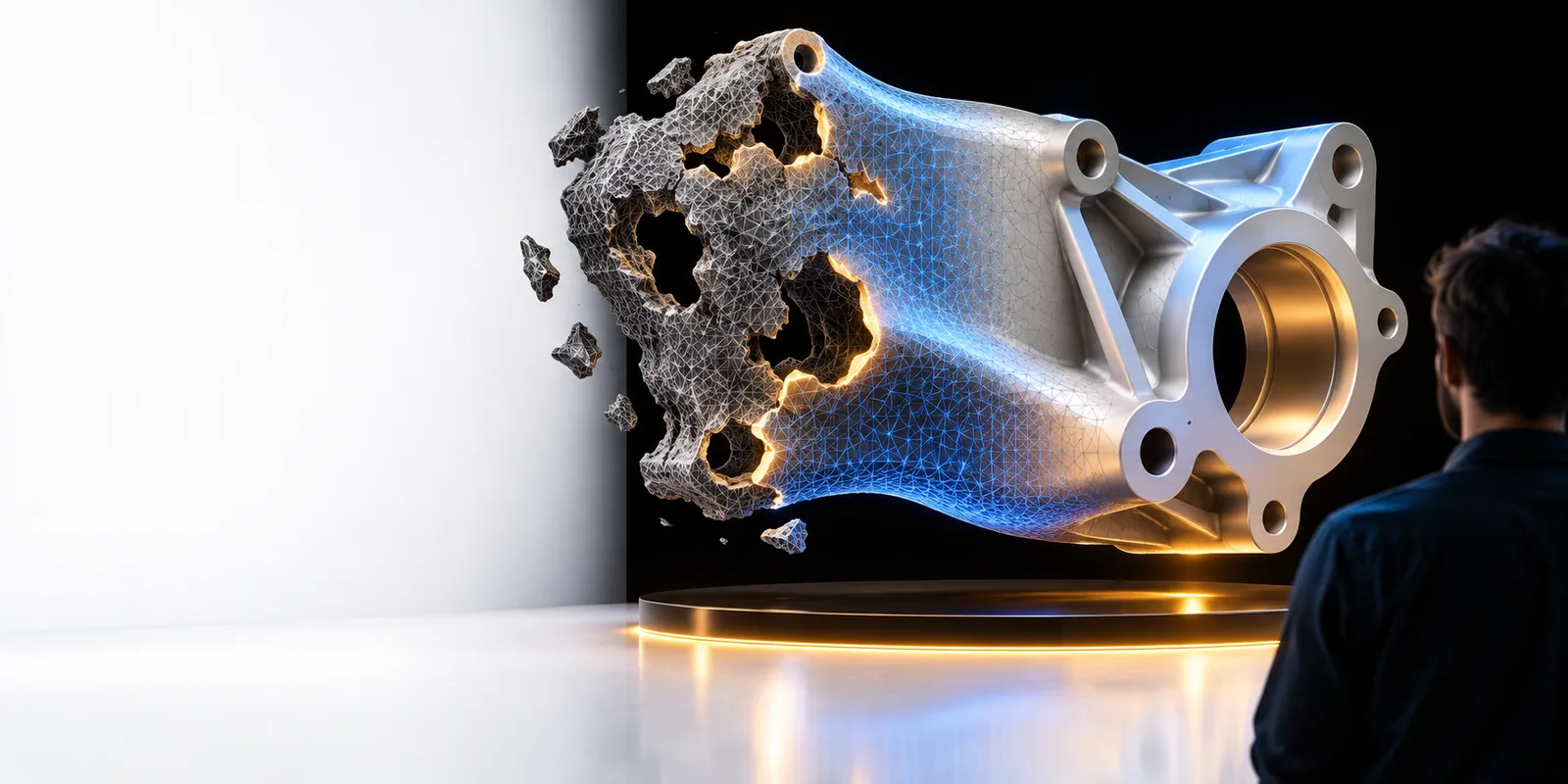
Der entscheidende Unterschied besteht nicht einfach darin, dass die Oberfläche glatter aussieht. Ein gutes Ergebnis bewahrt die erkennbare Form und macht das Objekt zugleich kohärenter für die Prüfung, Konvertierung oder Fertigung.
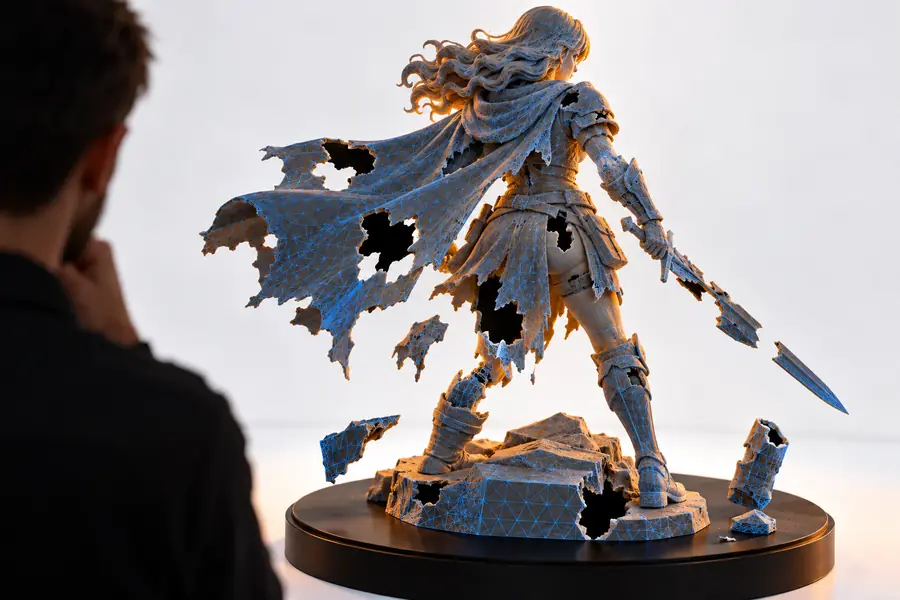
Vor der Reparatur
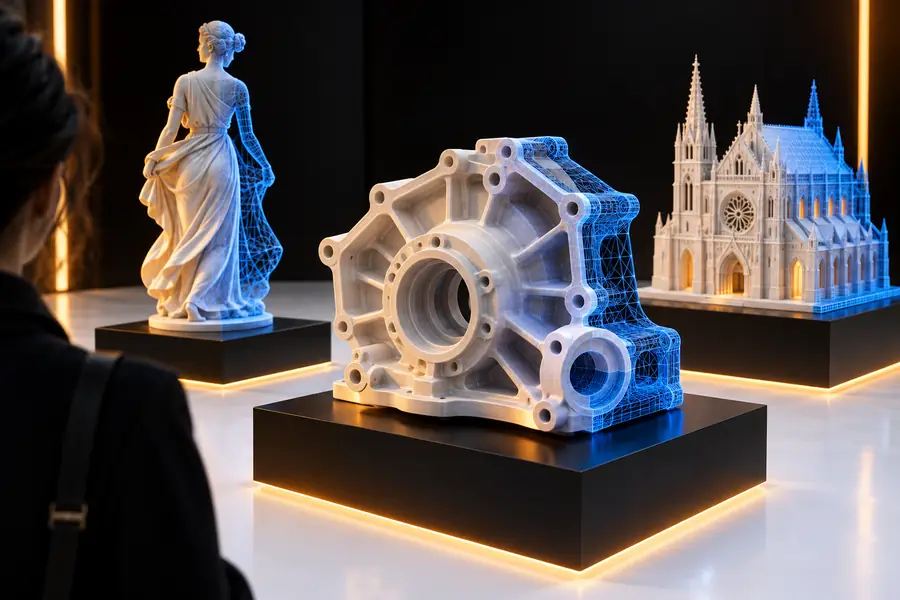
Nach der Reparatur
Vergleichen Sie die Silhouette, Öffnungen, Kanten und Unterseite – nicht nur das Vorschaubild.
Hinweise zur Konformität
Bevor Sie eine reparierte Datei als bereit behandeln, vergleichen Sie das Modell mit den Anforderungen seines Zielbereichs. Diese Prüfungen helfen dabei, ein visuell verbessertes Mesh von einem Mesh zu unterscheiden, das für den nächsten Schritt geeignet ist.
Vor der Reparatur
Nach der Reparatur
1
Oberflächenkontinuität
Vor der Reparatur
Lücken, Risse oder nicht verbundene Flächen können sichtbar sein.
Nach der Reparatur
Die Oberflächen bilden eine durchgängigere Hülle zur Überprüfung.
2
Flächenausrichtung
Vor der Reparatur
Normalen können uneinheitlich ausgerichtet sein oder Innenflächen verdecken.
Nach der Reparatur
Die Flächenausrichtung wird auf eine einheitliche Außenseite geprüft.
3
Hüllenstruktur
Vor der Reparatur
Getrennte Fragmente können die Form des Objekts uneindeutig machen.
Nach der Reparatur
Die beabsichtigte äußere Form ist leichter zu erkennen.
4
Kleine Merkmale
Vor der Reparatur
Dünne Wände und feine Details lassen sich möglicherweise nur schwer prüfen.
Nach der Reparatur
Empfindliche Bereiche werden im Hinblick auf die vorgesehene Verwendung geprüft.
5
Zuverlässigkeit beim Export
Vor der Reparatur
Die Datei könnte bei einer späteren Validierung oder Konvertierung scheitern.
Nach der Reparatur
Ein neuer Export kann vor der Übergabe getestet werden.
6
Designtreue
Vor der Reparatur
Eine Reparatur kann mit unbeabsichtigten Formänderungen einhergehen.
Nach der Reparatur
Das korrigierte Ergebnis wird mit der ursprünglichen Designabsicht verglichen.
1Auf dieser Seite behandelte Reparaturmuster
3Arbeitsabläufe
2Modellsituationen und ihre praktischen Ergebnisse
4Anwendungsfälle
3Vor dem Export zu prüfende Konformitätskriterien
6Prüfungen
Der Produktdesigner
Ein Prototyp weist nach mehreren Änderungen einen sichtbaren Spalt auf. Das Team muss seine Proportionen vor der nächsten Begutachtung bewahren.
Der Arbeitsablauf grenzt den beschädigten Bereich ein, berücksichtigt die Designabsicht und erstellt eine bereinigte Version zur Prüfung.
Aus einem beschädigten Mesh den nächsten klaren Schritt machen
Nutze diese Beispiele, um den Fehlertyp in deinem eigenen Modell zu erkennen, und sende die Datei anschließend durch den Reparatur-Workflow. Prüfe das Ergebnis vor dem Export oder Teilen im Hinblick auf den vorgesehenen Verwendungszweck.
Sie decken häufige Mesh-Symptome wie Lücken, getrennte Oberflächen, uneinheitliche Flächenrichtungen und Bereiche ab, die eine genauere Prüfung erfordern. Die Beispiele sollen dir helfen, einen Workflow zu erkennen, und garantieren nicht, dass jedes Modell automatisch repariert werden kann.
Ein repariertes Modell sollte weiterhin anhand der Anforderungen des vorgesehenen Druckers, Materials und der Vorbereitungssoftware geprüft werden. Eine Reparatur kann die Konsistenz des Meshes verbessern, ersetzt jedoch nicht die abschließende Validierung sowie Prüfungen von Ausrichtung, Skalierung und Slicing.
Das Ziel einer sorgfältigen Reparatur ist es, beschädigte Geometrie zu korrigieren und dabei das erkennbare Design zu erhalten. Vergleiche wichtige Maße und Details mit dem Ausgangsmodell, da aggressive oder ungeeignete Korrekturen dünne Elemente oder Kanten verändern können.
Prüfe die Oberflächenkontinuität, die Schalenstruktur, die Flächenrichtung, kleine Details und die exportierte Datei im nächsten Tool, das du verwenden möchtest. Wenn das Modell für die Fertigung vorgesehen ist, überprüfe außerdem Maßstab, Ausrichtung, Anforderungen an die Wandstärke und das Verhalten des Slicers.