3dmodelrepair
3D-Studio öffnen
Deutsch

Druckvorbereitung

3D-Modell für den Druck reparieren: ein zuverlässiger Arbeitsablauf

Diese praktische Anleitung zeigt, wie Sie ein 3D-Modell für den Druck reparieren: Prüfen Sie das Mesh, beheben Sie häufige Fehler und kontrollieren Sie das Ergebnis, bevor Sie es slicen. Gehen Sie die Prüfungen der Reihe nach durch und stellen Sie eine Reparaturanfrage, wenn das Modell umfassender korrigiert werden muss.

Defekt genau beschreiben
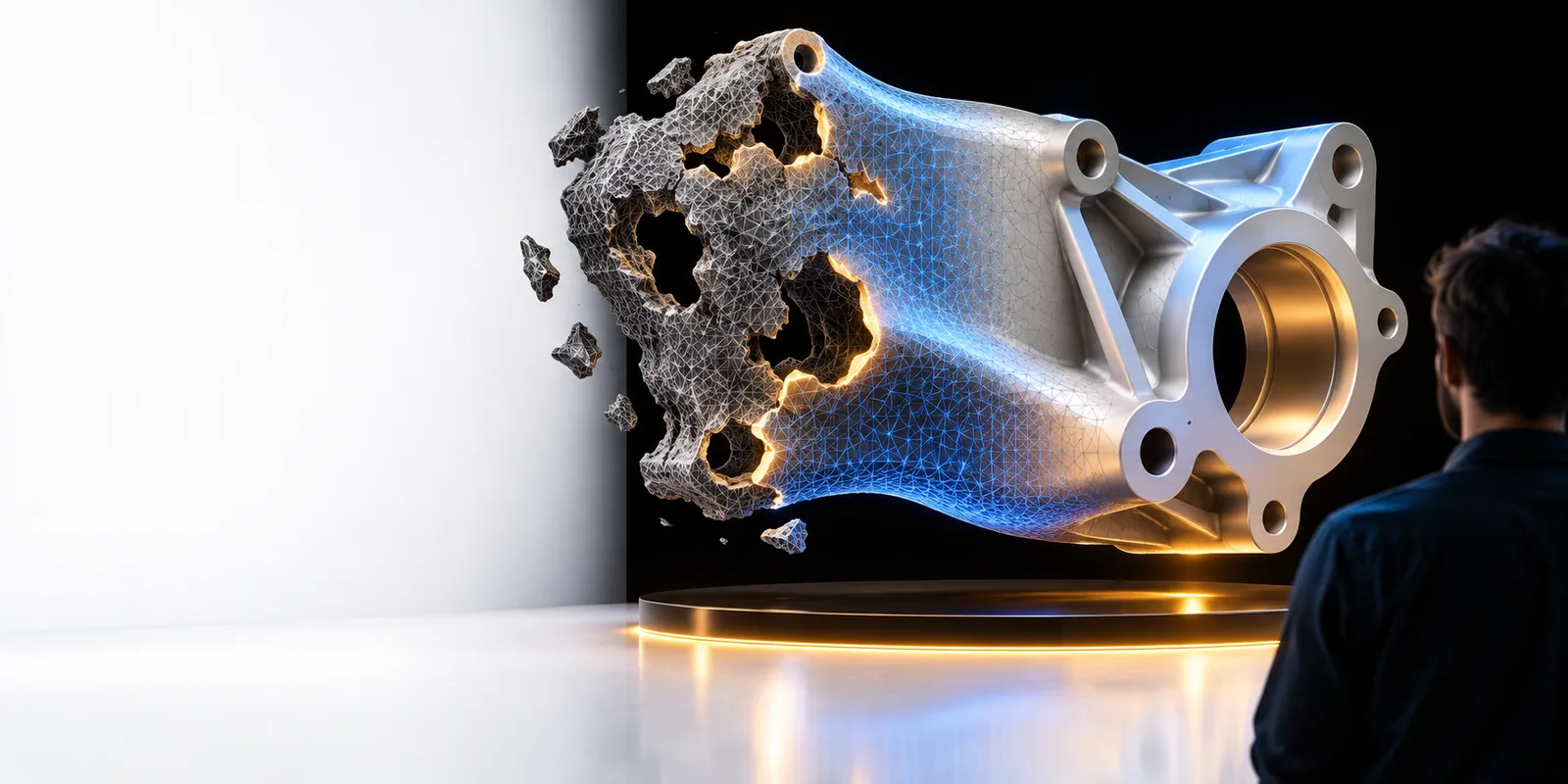
Digitales 3D-Modell, vorbereitet für Reparatur und Druck

Mit dem Kontext beginnen

Voraussetzungen

Eine gute Reparatur beginnt mit der richtigen Datei, einem klaren Druckziel und einer kurzen Prüfung. Sammeln Sie diese Informationen, bevor Sie die Geometrie ändern, damit Sie eine echte Reparatur von einer rein kosmetischen Änderung unterscheiden können.

Hobby-Maker

Sie haben eine STL-Datei heruntergeladen, die im Viewer korrekt aussieht, beim Slicen aber fehlende Flächen oder Warnungen verursacht.

Schließen Sie in einem gründlichen Reparaturdurchgang Löcher, vereinheitlichen Sie die Normalen und erstellen Sie vor dem Slicen einen zuverlässigeren Volumenkörper.

STL online reparieren
Produktdesigner

Ein Prototyp-Export enthält nach mehreren CAD-Überarbeitungen doppelte Hüllen, winzige Lücken oder nicht verbundene Details.

Prüfen Sie das Mesh vor der Übergabe an die Fertigung und grenzen Sie Fehler ein, bevor sie zu fehlgeschlagenen Prototypdrucken führen.

3D-Modell-Reparatur mit KI

Nutzer mit OBJ-Workflow

Bei einem texturierten oder modellierten OBJ muss die Geometrie bereinigt werden, bevor es in ein Tool zur Druckvorbereitung importiert wird.

Bewahren Sie die Originaldatei auf, reparieren Sie die Geometrie und prüfen Sie, ob die resultierende Oberfläche weiterhin verwendbar ist.

OBJ-Datei online reparieren

Besitzer eines mehrteiligen Modells

Ein 3MF-Projekt enthält mehrere Teile, und eines der Objekte führt dazu, dass der Slicer ein ungültiges Mesh meldet.

Identifizieren Sie das fehlerhafte Teil, reparieren Sie es nach Möglichkeit separat und kehren Sie mit einer klareren Validierung zum Projekt zurück.

3mf-Reparatur online kostenlos

Workflow zur Mesh-Reparatur

Nummerierte Schritte

Verwenden Sie eine wiederholbare Abfolge, anstatt einzelne Dreiecke zu erraten. Speichern Sie zuerst eine Quellkopie und bestätigen Sie anschließend das reparierte Ergebnis in einem zweiten Viewer oder Slicer.

  1. 1

    Mesh prüfen

    Öffnen Sie das Modell in einem Mesh-Viewer und suchen Sie nach offenen Begrenzungen, umgekehrten Normalen, nicht-mannigfaltigen Kanten, Selbstüberschneidungen, doppelten Schalen und frei schwebenden Fragmenten. Notieren Sie die sichtbaren Symptome und die beabsichtigte Druckausrichtung.

  2. 2

    Geometrie reparieren

    Führen Sie die geeigneten Reparaturoperationen aus: kleine Löcher schließen, isolierte Rückstände entfernen, doppelte Vertices zusammenführen, sich überschneidende Oberflächen auflösen und Normalen neu berechnen. Vermeiden Sie aggressives Remeshing, wenn dadurch dünne Wände oder bewusst gestaltete Details verloren gehen könnten.

  3. 3

    Validieren und exportieren

    Prüfen Sie, ob das Ergebnis wasserdicht ist, einen sinnvollen Maßstab hat und keine unerwarteten Schalen enthält. Exportieren Sie eine neue Datei, anstatt die Quelle zu überschreiben, laden Sie sie anschließend in Ihren Slicer und prüfen Sie die Schichtvorschau.

Fehlerbehebung

Diese Probleme sehen in einem 3D-Viewer oft ähnlich aus, erfordern jedoch unterschiedliche Maßnahmen. Ordnen Sie das Symptom der kleinsten Reparatur zu, die einen druckbaren Volumenkörper wiederherstellt.

Qualitätsprüfungen

Erweiterte Tipps

Sobald die grundlegende Reparatur erfolgreich ist, verwenden Sie diese Prüfungen, um die Gestaltungsabsicht zu bewahren und Überraschungen im Slicer zu vermeiden. Die reparierte Datei sollte geometrisch gültig sein, ohne unnötig schwer oder verzerrt zu werden.

1

Hauptziel

Grundlegender Reparaturdurchlauf

Das Netz geschlossen, zusammenhängend und für den ersten Slicing-Vorgang geeignet machen.

Erweiterte Validierungsprüfung

Die Konstruktionsabsicht bewahren und gleichzeitig Grenzfälle testen, die sich auf die Produktion auswirken können.

2

Überprüfung der Begrenzungen

Grundlegende Reparaturprüfung

Offene Kanten schließen und bestätigen, dass sichtbare Löcher beabsichtigt sind.

Erweiterte Validierungsprüfung

Dünne Bereiche und geplante Öffnungen überprüfen, damit die Reparatur keine funktionalen Merkmale versiegelt.

3

Normalen

Grundlegende Reparaturprüfung

Uneinheitliche Ausrichtungen der Flächen über die gesamte Oberfläche neu berechnen.

Erweiterte Validierungsprüfung

Interne Schalen und Schnittansichten auf lokal umgekehrte Flächen überprüfen.

4

Kleine Komponenten

Grundlegende Reparaturprüfung

Offensichtliche schwebende Fragmente entfernen, die weder gedruckt werden können noch eine Verbindung haben.

Erweiterte Validierungsprüfung

Gezielte kleine Details beibehalten und ihre minimal druckbare Größe testen.

5

Skalierung

Grundlegende Reparaturprüfung

Die Interpretation der Einheit vor dem Export bestätigen.

Erweiterte Validierungsprüfung

Eine bekannte Abmessung vergleichen und die Skalierung nach dem Import in den Slicer erneut überprüfen.

6

Slicer-Prüfung

Grundlegende Reparaturprüfung

Öffnen Sie die Ebenenvorschau und suchen Sie nach fehlenden oder leeren Bereichen.

Erweiterte Validierungsprüfung

Überprüfen Sie mehrere Ebenen, Stützstrukturen, Brücken und Perimeter rund um reparierte Bereiche.

7

Dateiverwaltung

Grundlegende Reparaturprüfung

Exportieren Sie eine separate reparierte Kopie und behalten Sie das Original.

Erweiterte Validierungsprüfung

Dokumentieren Sie die Reparaturversion, das Quellformat, den Maßstab und das Validierungsergebnis, um die Wiederholbarkeit sicherzustellen.

Kennen Sie die Grenzen

  • Eine Reparatur kann das Bauteil nicht neu gestalten

    Eine Mesh-Reparatur kann die Konnektivität und die Oberflächenvalidität wiederherstellen, entscheidet aber nicht, ob eine Halterung stabil genug ist oder ob ein Produkt die richtigen Abmessungen hat.

    LösungVerwenden Sie CAD- oder Sculpting-Software für gezielte Designänderungen und führen Sie anschließend erneut eine Validierung durch.

  • Ein gültiges Mesh ist nicht automatisch druckbar

    Ein wasserdichtes Objekt kann dennoch zu dünne Wände, nicht abgestützte Überhänge, schwache Brücken oder eine ungeeignete Druckausrichtung haben.

    LösungÜberprüfen Sie Wandstärke, Ausrichtung, Stützstrukturen und Ebenenvorschauen im Slicer.

  • Automatische Korrekturen können Details verändern

    Das Schließen eines Lochs oder das Remeshen einer Oberfläche kann scharfe Kanten, Gravuren und kleine Merkmale in der Nähe des Defekts verändern.

    LösungVergleichen Sie die reparierte Ausgabe mit der Quelle und verwenden Sie eine weniger umfassende Reparatur, wenn Details wichtig sind.

  • Die Datei kann den falschen Maßstab enthalten

    Reparaturtools können die Geometrie beibehalten, während die empfangende Anwendung Einheiten anders interpretiert, wodurch das Bauteil unerwartet groß oder klein wird.

    LösungMessen Sie ein bekanntes Merkmal und bestätigen Sie die Einheiten sowohl im Reparaturworkflow als auch im Slicer.

  • Vor der Validierung
  • Nach der Reparatur

Das Ziel ist nicht einfach nur eine sauberere Ansicht. Eine nützliche Reparatur erzeugt ein konsistentes Mesh, das Export, Import und die Ebenenprüfung übersteht, ohne Designänderungen zu verbergen.

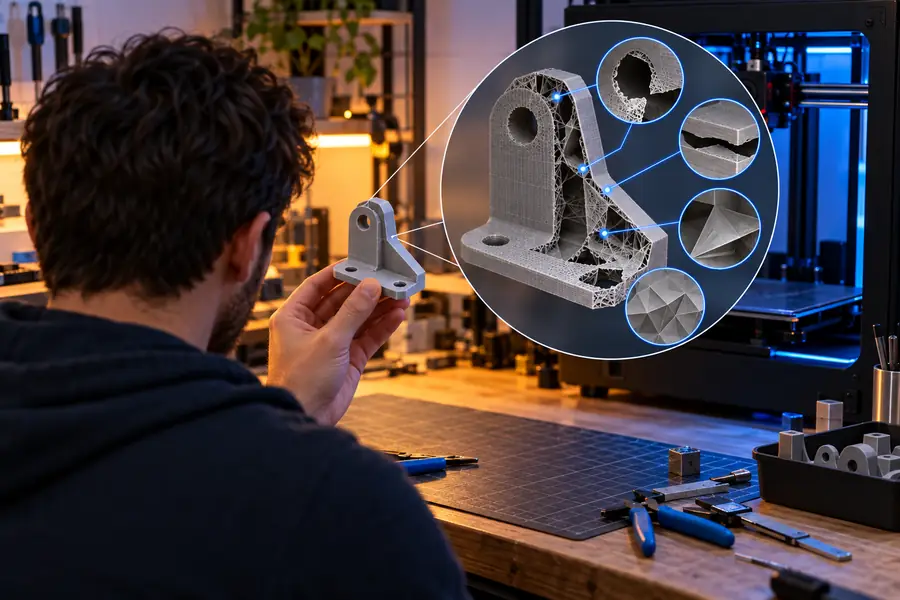
3D-Netz mit sichtbaren Defekten vor der Druckvorbereitung
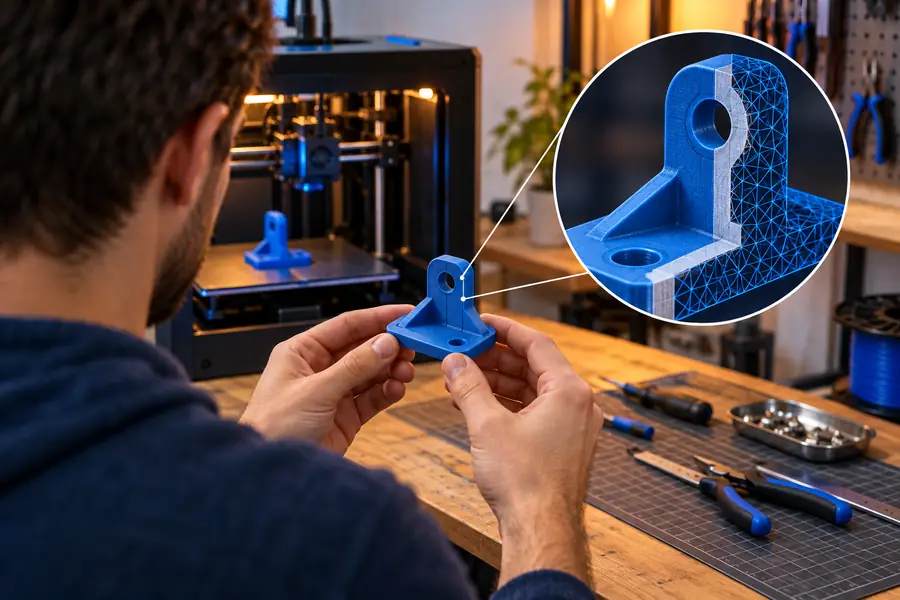
Sauberes 3D-Modell, bereit zum Slicing

Bereit für die nächste Prüfung

Verwandle ein problematisches Mesh in einen klareren Ausgangspunkt für den Druck

Beschreibe das Modellproblem und das gewünschte Ergebnis. Der Reparatur-Workflow kann dir dabei helfen, von sichtbaren Mesh-Fehlern zu einer Datei zu gelangen, die sich vor dem Drucken leichter prüfen und validieren lässt.

Mein 3D-Modell reparieren
  • Beginne mit der Originaldatei
  • Erkläre den Fehler oder die Slicer-Warnung
  • Validiere die zurückgegebene Geometrie vor dem Drucken

Tutorial-FAQ

Tutorial-FAQ

Achte auf Slicer-Warnungen, fehlende Flächen, offene Begrenzungen, unerwartete Löcher, nicht mannigfaltige Kanten, umgekehrte Oberflächen oder isolierte Fragmente. Ein Modell kann in einem einfachen Viewer normal aussehen und dennoch beim Slicing fehlschlagen. Daher ist die Ebenenvorschau eine wichtige abschließende Prüfung.

Bewahre eine unveränderte Kopie der Quelldatei auf und untersuche dann das Mesh auf offene Kanten, doppelte Schalen, Selbstüberschneidungen und falsche Normalen. Ermittle das genaue Problem, bevor du eine Reparatur anwendest, damit du keine absichtlich vorhandene Geometrie entfernst.

Eine Reparatur kann die Oberfläche konsistent machen, aber sie macht nicht automatisch jedes Merkmal fertigungstauglich. Dünne Wände, Überhänge, Brücken, Ausrichtung und Stützstrukturen müssen weiterhin im Slicer geprüft oder in einem Modellierungsprogramm angepasst werden.

Verwende die ursprüngliche CAD- oder Sculpting-Quelldatei, wenn du Abmessungen, Wandstärke oder die Designabsicht ändern musst. Eine STL-Reparatur ist geeignet, wenn die Form bereits korrekt ist und das Hauptproblem in einem beschädigten oder inkonsistenten Mesh liegt.

Exportiere eine separate reparierte Kopie, öffne sie erneut in einem anderen Viewer oder deinem Slicer, bestätige den Maßstab und überprüfe mehrere Ebenen rund um den reparierten Bereich. Eine erfolgreiche Prüfung sollte einen konsistenten Körper ohne fehlende Bereiche oder unerwartete innere Schalen zeigen.

3D-Studio öffnen
3D-Studio öffnen