3dmodelrepair
3D-Studio öffnen
Deutsch

Reparaturvergleich

3D-Modell-Reparatur vs. STL-Datei-Reparatur: Wo sollten Sie beginnen?

Die praktische Antwort auf die Frage 3D-Modell-Reparatur vs. STL-Datei-Reparatur hängt davon ab, wo der Fehler entstanden ist. Reparieren Sie das bearbeitbare Quellmodell, wenn sein Design fehlerhaft ist; reparieren Sie die STL-Datei, wenn nur das exportierte Mesh problematisch ist oder dies die einzige Datei ist, die Sie haben.

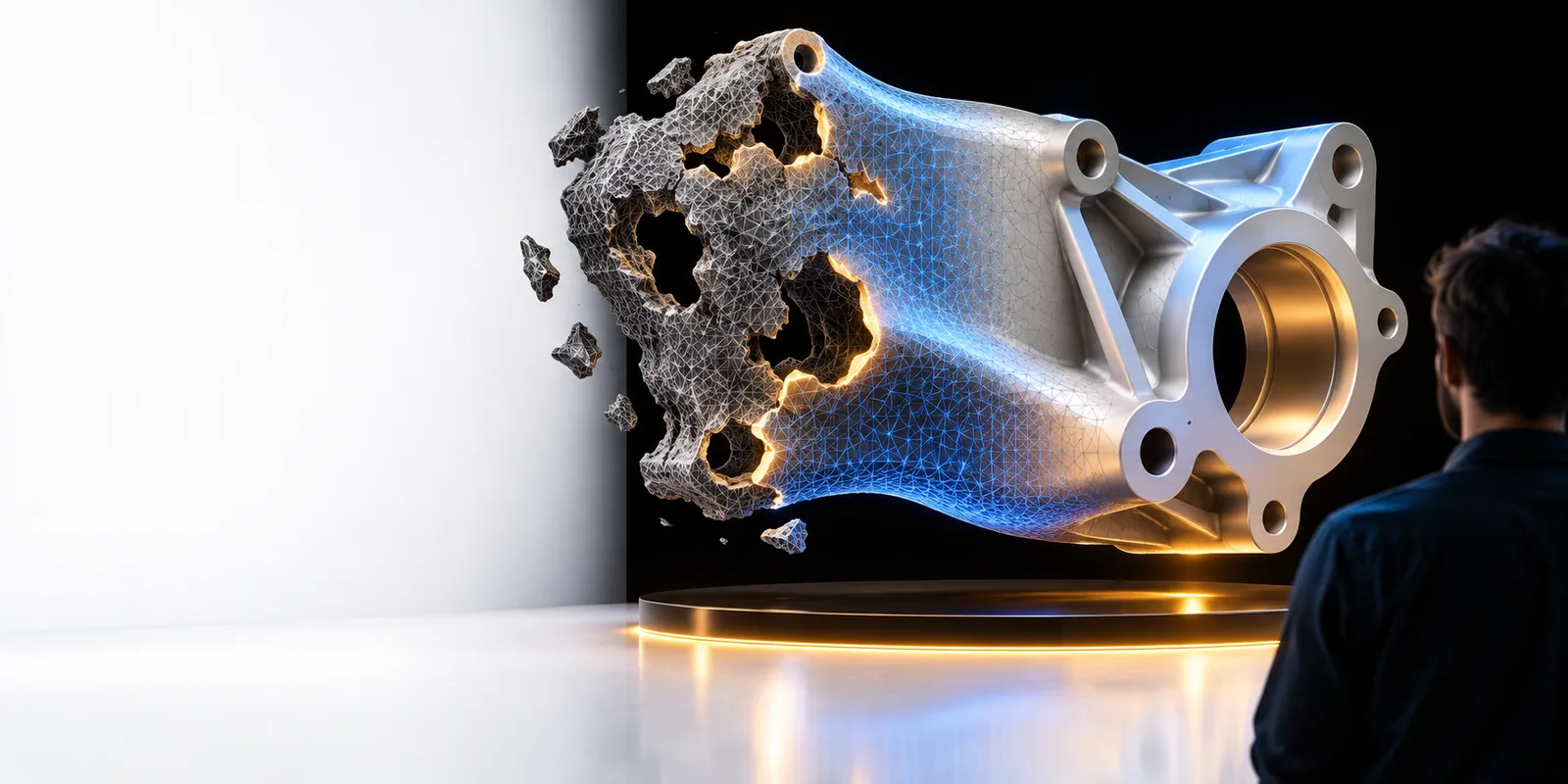
3D-Modellbilder, die Geometrien veranschaulichen, die vor dem Drucken überprüft werden müssen

Das Urteil zuerst: Reparieren Sie die früheste Datei, die Ihnen zur Verfügung steht

Eine STL-Datei ist eine Darstellung eines Modells und kein Ersatz für dessen bearbeitbares Design. Wählen Sie die Quelle, wenn Sie die Konstruktionsabsicht ändern müssen; wählen Sie das Mesh, wenn Sie einen Export nutzbar machen müssen.

Dimension für Dimension: Welche Art von Reparatur benötigen Sie?

Der richtige Ausgangspunkt hängt weniger vom Dateinamen ab als davon, ob der Fehler zum Design, zum Mesh oder zu den Druckeinstellungen gehört.

Konstrukteur mit einer bearbeitbaren Quelle

Ein Halter verfügt über einen dünnen Befestigungsarm, weil seine ursprünglichen Abmessungen falsch sind. Das Schließen von Löchern in einem Export wird diesen Arm nicht für seine Belastung geeignet machen.

Korrigieren Sie die Quellgeometrie, exportieren Sie erneut und prüfen Sie das neue Mesh vor dem Drucken.

3D-Modell-Reparatur mit KI

Maker mit nur einer STL-Datei

Ein heruntergeladenes Teil sieht richtig aus, aber ein Mesh-Prüfer meldet eine offene Begrenzung nahe seiner Basis.

Prüfen Sie die Öffnung und versuchen Sie eine gezielte Mesh-Reparatur. Überprüfen Sie anschließend, ob die vorgesehene Öffnung weiterhin intakt ist.

Kostenlose STL-Reparatur

Druckoperator erhält Projektdateien

Ein 3MF-Projekt enthält neben einem Modell auch Druckeinstellungen, und das geslicte Ergebnis weist eine unerwartete Lücke auf.

Prüfen Sie die Geometrie und die Slicer-Einstellungen getrennt, bevor Sie entscheiden, welche Datei geändert werden soll.

3MF-Reparatur online kostenlos

Für wen welcher Ansatz geeignet ist: ein Workflow mit drei Prüfungen

Gehen Sie vom sichtbaren Fehler aus rückwärts vor, statt jede Datei pauschal automatisch zu reparieren.

  1. 1

    Finden Sie die erste fehlerhafte Stufe

    Vergleichen Sie das bearbeitbare Modell, das exportierte Netz und die Vorschau im Slicer, sofern alle drei vorliegen. Ist ein Loch bereits im Ausgangsmodell vorhanden, beheben Sie es dort. Tritt es erst nach dem Export auf, prüfen Sie die Exporteinstellungen und das erzeugte Netz.

  2. 2

    Nehmen Sie nur die kleinste erforderliche Änderung vor

    Bearbeiten Sie das Ausgangsmodell, um Maße, fehlende Merkmale und bewusst offene Flächen zu korrigieren. Nutzen Sie die Netzreparatur für unbeabsichtigte Lücken, nicht verbundene Dreiecke oder andere Exportfehler. Merkmale, die offen bleiben sollen, müssen dabei erhalten bleiben.

  3. 3

    Exportieren und erneut prüfen

    Prüfen Sie die reparierte Datei auf unerwartet geschlossene Öffnungen oder verlorene Details. Sehen Sie sich anschließend die geslicten Schichten an, insbesondere im Bereich des ursprünglichen Fehlers. Ein fehlerfreier Netzbericht allein belegt nicht, dass das Teil wie vorgesehen gedruckt wird.

Direkter Vergleich: Ausgangsmodell oder STL?

Diese Unterschiede sind wichtig, wenn Sie entscheiden, ob Sie zum bearbeitbaren Entwurf zurückkehren oder direkt den triangulierten Export bearbeiten.

1

Am besten geeignet für

Bearbeitbares Ausgangsmodell

Änderungen an der vorgesehenen Form, den Maßen oder den Merkmalen.

STL-Datei

Korrektur von Fehlern im endgültigen Dreiecksnetz.

2

Darstellung der Geometrie

Bearbeitbares Ausgangsmodell

Kann je nach Ausgangsformat Skizzen, Flächen, Volumenkörper oder andere bearbeitbare Konstruktionsdaten enthalten.

STL-Datei

Speichert eine triangulierte Oberfläche ohne Konstruktionshistorie.

3

Maßänderungen

Bearbeitbares Ausgangsmodell

Ist in der Regel besser geeignet, um ein Merkmal auf das vorgesehene Maß zu ändern.

STL-Datei

In Mesh-Editoren möglich, aber ohne Quell-Features schwieriger präzise umzusetzen.

4

Versehentliche Mesh-Löcher

Bearbeitbares Quellmodell

Reparieren Sie die ursprüngliche Oberfläche, wenn die Lücke im Quellmodell vorhanden ist.

STL-Datei

Schließen Sie eine eindeutig versehentliche Begrenzung, wenn nur der Export fehlerhaft ist.

5

Beabsichtigte Öffnungen

Bearbeitbares Quellmodell

Behalten Sie sie bei oder überarbeiten Sie sie anhand des Konstruktionskontexts.

STL-Datei

Überprüfen Sie sie manuell; automatisches Füllen von Löchern kann eine funktionale Öffnung schließen.

6

Erneuter Export

Bearbeitbares Quellmodell

Erzeugt ein neues Mesh, nachdem die Konstruktion korrigiert wurde.

STL-Datei

Erzeugt ein modifiziertes Mesh, stellt aber den bearbeitbaren Quellverlauf nicht wieder her.

7

Abschließende Überprüfung

Bearbeitbares Quellmodell

Prüfen Sie den neuen Export und seine geslicten Schichten.

STL-Datei

Prüfen Sie das reparierte Mesh und seine geslicten Schichten.
Migrationspfad: Verstehen, was eine Dateiänderung nicht wiederherstellen kann

Der Wechsel von einem Quellmodell zu einer STL-Datei ist unkompliziert; die ursprünglichen Konstruktionsentscheidungen aus einer STL-Datei wiederherzustellen, ist es nicht.

  • Mesh-Reparatur kann den Konstruktionsverlauf nicht rekonstruieren

    Eine STL-Datei enthält weder die Skizzen noch die Zwangsbedingungen oder die Feature-Reihenfolge, die zur Erstellung des ursprünglichen Teils verwendet wurden. Das Reparieren von Dreiecken kann eine nutzbare Oberfläche wiederherstellen, aber nicht diese bearbeitbaren Entscheidungen.

    AbhilfeFordern Sie das Ursprungsprojekt an, wenn eine maßliche oder featurebezogene Überarbeitung erforderlich ist.

  • Ein geschlossenes Mesh ist nicht zwangsläufig das richtige Teil

    Eine Reparatur kann eine Öffnung verschließen, die als Ablauf, Befestigungsloch oder Passfunktion vorgesehen war. Eine erfolgreiche Topologieprüfung sagt daher weniger aus als ein Vergleich mit der vorgesehenen Form.

    AbhilfeVergleichen Sie das Ergebnis mit Referenzansichten und prüfen Sie kritische Features vor dem Slicen.

  • Diese Seite kann keine einzelne Datei diagnostizieren

    Der Vergleich zeigt, wo Sie beginnen sollten, kann aber nicht feststellen, ob ein bestimmter Fehler durch das Design, den Export oder den Slicer verursacht wurde, ohne diese Dateien zu untersuchen.

    AbhilfeBewahren Sie die Originaldateien auf, vergleichen Sie jede Phase und testen Sie jeweils nur eine Änderung.

Wählen Sie einen Ausgangspunkt und prüfen Sie anschließend das Ergebnis

Arbeiten Sie mit der Datei, die die Antwort noch enthält

Wenn Sie über das bearbeitbare Design verfügen und die Form falsch ist, korrigieren Sie sie, bevor Sie erneut exportieren. Wenn das Design korrekt ist, aber das Mesh beschädigt wurde, prüfen Sie die exportierte Datei. Sehen Sie sich den verknüpften 3D-Arbeitsbereich von 3dmodelrepair an, überprüfen Sie jedoch vor der Verwendung, ob die verfügbaren Dateiformate und Werkzeuge für Ihre konkrete Aufgabe geeignet sind.

3D-Arbeitsbereich erkunden
  • Bewahren Sie eine unveränderte Kopie des Originals auf
  • Prüfen Sie vorgesehene Öffnungen, bevor Sie Lücken schließen
  • Prüfen Sie die endgültigen geslicten Schichten

FAQ zum Vergleich

Nicht immer. Eine 3D-Modell-Reparatur kann bedeuten, das bearbeitbare Design zu korrigieren, während sich eine STL-Reparatur auf einen triangulierten Export bezieht. Die beiden Ansätze überschneiden sich, wenn der Fehler in der sichtbaren Oberfläche liegt, aber nur die Quelldatei kann ihre ursprüngliche Bearbeitungsstruktur bewahren.

Ja, wenn das Quellmodell bereits falsche Abmessungen, fehlende Features oder eine unbeabsichtigte Lücke enthält. Wenn Sie das Problem vor dem Export beheben, wird es nicht in jede neue STL übernommen. Prüfen Sie den Export anschließend, da weiterhin ein separates Mesh-Problem auftreten kann.

Einige Mesh-Fehler können ausschließlich anhand der STL behoben werden, darunter eindeutig unbeabsichtigte Öffnungen oder getrennte Dreiecke. Sie müssen das Ergebnis anhand des vorgesehenen Teils beurteilen, da eine automatische Reparatur nicht zuverlässig jede Designentscheidung ableiten kann. Eine präzise Neugestaltung ist im Allgemeinen mit der ursprünglichen Quelldatei einfacher.

Nein. Ein Mesh kann eine Geometrieprüfung bestehen und trotzdem ein zu dünnes Element, eine unbeabsichtigt geschlossene Öffnung oder ein Problem enthalten, das nur in den geslicten Schichten sichtbar ist. Prüfen Sie die reparierte Form und die Slicer-Vorschau, bevor Sie einen Druck starten.

3D-Studio öffnen
3D-Studio öffnen