3dmodelrepair
Abrir estúdio 3D
Português

Comparação de reparos

reparo de modelo 3D vs reparo de arquivo STL: por onde começar?

A resposta prática para reparo de modelo 3D vs reparo de arquivo STL depende de onde o defeito começou. Corrija um modelo-fonte editável quando o design estiver errado; repare o STL quando a malha exportada for o único problema ou o único arquivo que você tiver.

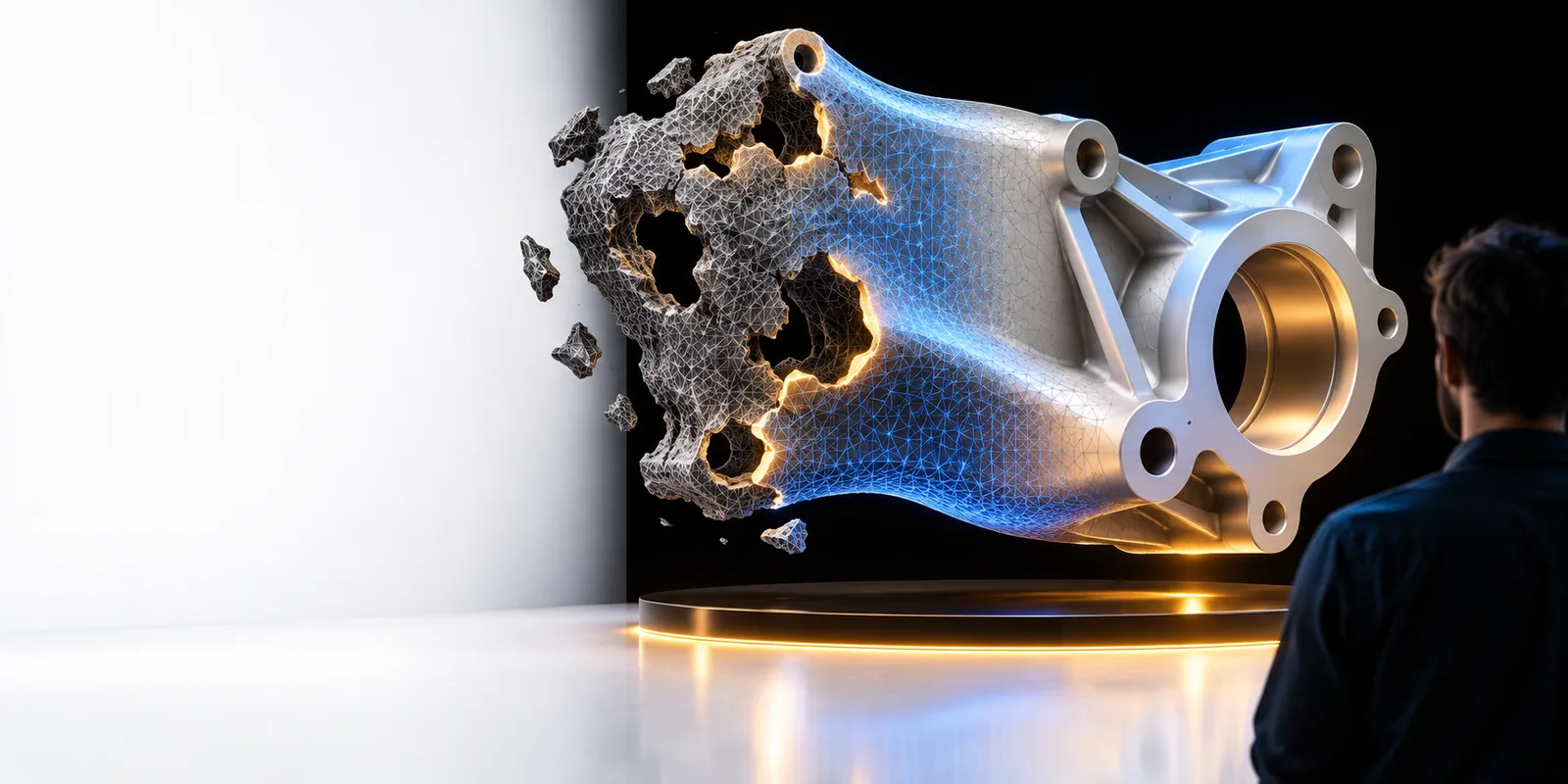
Imagem de modelo 3D ilustrando uma geometria que pode precisar de inspeção antes da impressão

Veredito primeiro: repare o arquivo mais antigo que puder

Um STL é uma representação de um modelo, não um substituto para seu design editável. Escolha o arquivo-fonte quando precisar alterar a intenção do design; escolha a malha quando precisar tornar uma exportação utilizável.

Dimensão por dimensão: que tipo de correção você precisa?

O ponto de partida certo depende menos do nome do arquivo do que de saber se o defeito pertence ao design, à malha ou à configuração de impressão.

Designer com um arquivo-fonte editável

Um suporte tem um braço de montagem fino porque suas dimensões originais estão erradas. Fechar furos em uma exportação não fará esse braço suportar a carga para a qual foi projetado.

Corrija a geometria do arquivo-fonte, exporte novamente e inspecione a nova malha antes de imprimir.

IA para reparo de modelo 3D

Maker com apenas um STL

Uma peça baixada parece correta, mas um verificador de malha informa um limite aberto perto da base.

Inspecione a abertura e tente uma correção direcionada na malha; depois, verifique se a abertura pretendida permanece intacta.

reparo de STL grátis

Operador de impressão recebendo arquivos do projeto

Um projeto 3MF contém um modelo junto com as configurações de impressão, e o resultado fatiado contém uma lacuna inesperada.

Verifique a geometria e as configurações do fatiador separadamente antes de decidir qual arquivo alterar.

reparo de 3MF online grátis

A quem cada abordagem atende: um fluxo de trabalho com três verificações

Trabalhe de trás para frente a partir da falha visível, em vez de executar uma correção automática ampla em todos os arquivos.

  1. 1

    Localize a primeira etapa com problema

    Compare o modelo editável, a malha exportada e a visualização do fatiador, se você tiver os três. Se um furo aparecer na origem, faça o reparo lá. Se ele aparecer apenas após a exportação, inspecione as configurações de exportação e a malha resultante.

  2. 2

    Faça a menor alteração justificada

    Use a edição no nível da origem para dimensões, recursos ausentes e superfícies intencionalmente abertas. Use o reparo no nível da malha para lacunas acidentais, triângulos desconectados ou outros defeitos de exportação, preservando os recursos que devem permanecer abertos.

  3. 3

    Exporte e verifique novamente

    Verifique se o arquivo reparado não apresenta tampas inesperadas nem detalhes perdidos. Em seguida, revise as camadas fatiadas, especialmente ao redor do defeito original; um relatório de malha limpa, por si só, não comprova que a peça será impressa conforme o esperado.

Veredito lado a lado: modelo de origem ou STL?

Essas distinções são importantes quando você decide se deve voltar ao design editável ou trabalhar diretamente na exportação triangulada.

1

Melhor uso

Modelo de origem editável

Alterar a forma, as dimensões ou os recursos pretendidos.

Arquivo STL

Corrigir defeitos na malha triangular final.

2

Representação da geometria

Modelo de origem editável

Pode manter esboços, superfícies, sólidos ou outros dados de construção editáveis, dependendo do formato de origem.

Arquivo STL

Armazena uma superfície triangulada sem o histórico de construção.

3

Alterações dimensionais

Modelo de origem editável

Geralmente é o melhor lugar para revisar um recurso conforme a medida pretendida.

Arquivo STL

Possível em editores de malha, mas mais difícil de fazer com precisão sem os recursos do modelo de origem.

4

Falhas acidentais na malha

Modelo de origem editável

Corrija a superfície de origem se a lacuna existir no modelo de origem.

Arquivo STL

Feche um contorno claramente acidental quando apenas a exportação estiver com defeito.

5

Aberturas intencionais

Modelo de origem editável

Preserve-as ou revise-as usando o contexto do projeto.

Arquivo STL

Verifique-as manualmente; o preenchimento automático de falhas pode fechar uma abertura funcional.

6

Nova exportação

Modelo de origem editável

Produz uma nova malha depois que o projeto é corrigido.

Arquivo STL

Produz uma malha modificada, mas não restaura o histórico editável do modelo de origem.

7

Verificação final

Modelo de origem editável

Inspecione a nova exportação e suas camadas fatiadas.

Arquivo STL

Inspecione a malha reparada e suas camadas fatiadas.
Caminho de migração: saiba o que uma alteração de arquivo não pode recuperar

Passar de um modelo de origem para um STL é simples; recuperar as decisões originais de projeto a partir de um STL não é.

  • O reparo da malha não pode reconstruir o histórico do projeto

    Um STL não contém os esboços, as restrições ou a sequência de recursos usados para criar a peça original. Reparar os triângulos pode restaurar uma superfície utilizável, mas não recuperará essas decisões editáveis.

    Solução alternativaPeça o projeto original quando for necessária uma revisão de dimensões ou de elementos do modelo.

  • Uma malha fechada não é necessariamente a peça correta

    Um reparo pode vedar uma abertura que deveria servir como dreno, furo de fixação ou elemento de encaixe. Por isso, passar na verificação de topologia diz menos do que comparar a peça com o formato pretendido.

    Solução alternativaCompare o resultado com as vistas de referência e inspecione os elementos críticos antes de fatiar.

  • Esta página não pode diagnosticar um arquivo específico

    A comparação indica por onde começar, mas não permite determinar se um defeito específico vem do projeto, da exportação ou do fatiador sem examinar esses arquivos.

    Solução alternativaGuarde os arquivos originais, compare cada etapa e teste uma alteração por vez.

Escolha um ponto de partida e depois confira o resultado

Trabalhe a partir do arquivo que ainda contém a informação necessária

Se você tem o projeto editável e o formato está errado, corrija-o antes de exportar novamente. Se o projeto está correto, mas a malha está danificada, inspecione o arquivo exportado. Explore o espaço de trabalho 3D da 3dmodelrepair indicado no link, mas confirme se ele oferece suporte aos arquivos e às ferramentas necessários para sua tarefa antes de depender dele.

Explorar o espaço de trabalho 3D
  • Mantenha uma cópia intacta do original
  • Confira as aberturas intencionais antes de preencher lacunas
  • Inspecione as camadas finais após o fatiamento

Perguntas frequentes sobre a comparação

Nem sempre. O reparo de modelo 3D pode significar corrigir seu projeto editável, enquanto o reparo de STL atua sobre uma versão exportada e triangulada. As duas abordagens se sobrepõem quando o defeito está na superfície visível, mas só o arquivo original preserva a estrutura de edição.

Sim, se o modelo original já tiver dimensões erradas, elementos ausentes ou uma abertura não intencional. Corrigir o problema antes da exportação evita que ele apareça em cada novo STL. Confira o arquivo exportado depois, pois ainda pode surgir um problema separado na malha.

Alguns defeitos na malha podem ser corrigidos apenas com o STL, incluindo aberturas claramente acidentais ou triângulos desconectados. Você precisa avaliar o resultado em relação à peça pretendida, pois um reparo automático não consegue deduzir com segurança todas as decisões de projeto. Em geral, é mais fácil fazer alterações precisas no projeto com o arquivo original.

Não. Uma malha pode passar por uma verificação de geometria e ainda conter um detalhe fino demais, uma abertura preenchida sem querer ou um problema visível apenas nas camadas fatiadas. Inspecione a forma reparada e a pré-visualização no fatiador antes de iniciar a impressão.

Abrir estúdio 3D
Abrir estúdio 3D