reparo de arquivo 3MF
Comece com o reparo de 3mf online grátis
O reparo de 3mf online grátis pode ajudar você a transformar um pacote danificado em um arquivo que possa inspecionar e preparar para a próxima etapa do seu fluxo de trabalho.
-
1
Adicione o pacote 3MF
Adicione o arquivo 3MF à área de reparo e descreva o problema visível, como buracos, superfícies danificadas ou um arquivo exportado que não abre.
-
2
Revise o resultado do reparo
Inspecione a geometria retornada, em vez de considerar a transferência bem-sucedida como prova de que todos os objetos, materiais e metadados foram preservados.
-
3
Prepare a próxima exportação
Use o resultado verificado na próxima etapa do seu fluxo de trabalho, como fatiar, continuar a edição ou salvar uma cópia de trabalho sem erros.
- 1 Um arquivo 3MF é tratado como um modelo em pacote, e não apenas como uma malha isolada.
- 1 pacote
- 2 O formato usa conteúdo XML estruturado para descrever as informações do modelo.
- XML núcleo
- 3 Um pacote 3MF usa um contêiner baseado em ZIP para seus arquivos internos.
- ZIP contêiner
Um pacote 3MF versus uma saída de malha reparada
A diferença útil é estrutural: um pacote 3MF pode conter mais do que triângulos visíveis, enquanto uma saída reparada pode se concentrar na malha que precisa de correção.
Pacote 3MF
Saída de malha reparada
Função principal
Pacote 3MF
Armazena um pacote estruturado de modelo 3D
Saída de malha reparada
Fornece geometria corrigida para inspeção ou uso posterior
Tipo de contêiner
Pacote 3MF
Pacote baseado em ZIP
Saída de malha reparada
Geralmente um único arquivo de modelo exportado
Dados da malha
Pacote 3MF
Pode incluir um ou mais recursos de modelo
Saída de malha reparada
Concentra-se na superfície ou no sólido reparado
Materiais e cores
Pacote 3MF
Pode conter informações de aparência no nível do pacote
Saída de malha reparada
Pode não manter todas as atribuições de aparência
Metadados
Pacote 3MF
Pode incluir nomes, relações e outros dados estruturados
Saída de malha reparada
Frequentemente reduzido ao que o formato de saída é capaz de suportar
Transferência para edição
Pacote 3MF
Útil quando a estrutura do pacote é importante
Saída de malha reparada
Útil quando a próxima ferramenta precisa de uma malha limpa
O que a conversão pode perder
Um caminho gratuito de reparo só é útil quando seus limites estão claros. Verifique o resultado antes de confiar nele para produção, arquivamento ou uma impressão final.
-
Os metadados do pacote podem mudar
Nomes, relações, miniaturas e outros detalhes do pacote podem não aparecer em uma saída de malha reparada.
Solução alternativaMantenha o arquivo 3MF original e compare os detalhes do pacote antes de substituí-lo.
-
Os materiais não são garantidos
As cores ou atribuições de materiais podem ser simplificadas quando o fluxo de trabalho se concentra na geometria.
Solução alternativaRegistre as configurações originais de aparência e reaplique-as se a ferramenta de destino for compatível.
-
Vários objetos podem exigir revisão
Um pacote com vários objetos pode exigir uma inspeção individual após o reparo, em vez de uma única suposição gratuita de aprovação ou reprovação.
Solução alternativaVerifique a quantidade de objetos, o posicionamento e a visibilidade no aplicativo receptor.
-
O reparo não é edição de design
Esse processo é destinado a geometrias danificadas ou inválidas, não à reformulação de dimensões, adição de recursos ou alteração da forma pretendida.
Solução alternativaUse um editor de CAD ou de malha para fazer alterações de design intencionais após a etapa gratuita de reparo.
Bloco da ferramenta de reparo
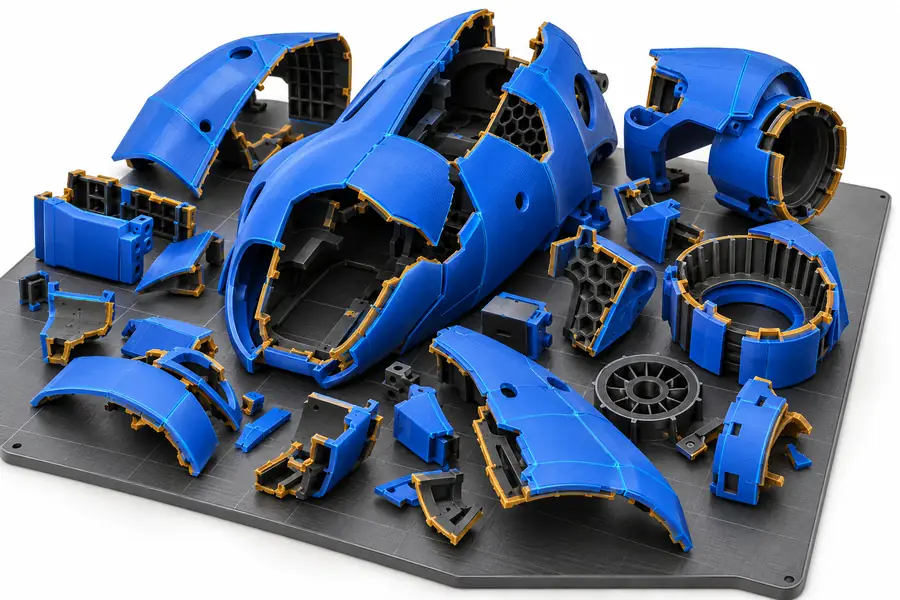
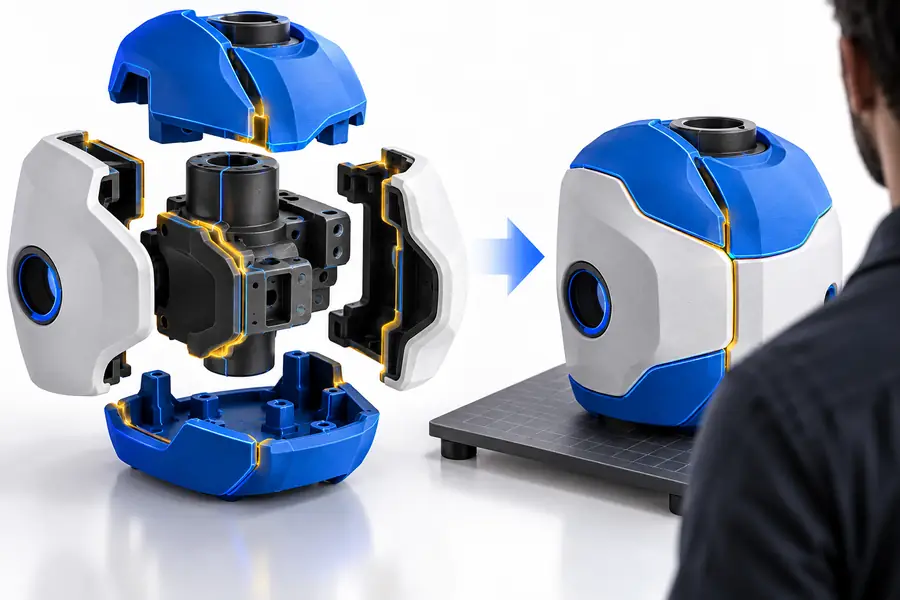
Use a transferência guiada para descrever o problema e, em seguida, compare a condição original com o resultado. A verificação visual faz parte de um fluxo gratuito responsável, não é um extra opcional.
- Antes da inspeção
- Após a revisão
Comparação ilustrativa; verifique seu próprio arquivo.
Como verificar após o reparo
Verifique o arquivo antes da próxima etapa
Um resultado gratuito ainda deve ser verificado no aplicativo que o utilizará. Abra o arquivo reparado, gire-o de vários ângulos, procure bordas abertas ou faces ausentes, confirme se a escala e a orientação fazem sentido e revise quaisquer objetos ou materiais separados. Mantenha o pacote 3MF original junto à cópia reparada para poder restaurar informações que a conversão não tenha transferido.
Abrir o espaço de trabalho de reparo- Compare a malha reparada com o pacote original
- Verifique os objetos, a escala, as superfícies e as lacunas visíveis
- Mantenha uma cópia separada da fonte para uma reversão segura
Perguntas frequentes sobre reparo de 3MF
Um arquivo 3MF pode ser enviado por um fluxo de reparo online para inspeção e correção. O resultado prático depende da condição do pacote e da geometria contida nele, portanto revise o arquivo retornado antes de usá-lo.
Pode ser um ponto de partida útil para um fluxo de reparo gratuito, mas não deve substituir uma verificação final de capacidade de impressão. Confirme se o modelo reparado está fechado, com a escala e a orientação corretas e se é aceito pelo seu fatiador.
Não necessariamente. A geometria pode ser reparada enquanto os metadados do pacote, as cores, os materiais, as miniaturas ou as relações entre objetos são simplificados, portanto mantenha o pacote original e compare o resultado.
Converta somente quando o fluxo de trabalho de destino exigir STL ou quando a estrutura do pacote não for necessária. A conversão pode descartar informações, portanto reparar ou inspecionar o 3MF primeiro geralmente é o fluxo gratuito mais seguro quando os dados do pacote são importantes.