3MFファイル修復
3mf修復オンライン無料から始める
3mf修復オンライン無料を利用すると、破損したパッケージを、ワークフローの次の段階に向けて検査および準備できるファイルへ移行できます。
-
1
3MFパッケージを追加する
3MFファイルを修復ワークスペースに取り込み、穴、破損したサーフェス、または開けないエクスポートなど、目に見える問題を説明します。
-
2
修復結果を確認する
正常な引き渡しだけを、すべてのオブジェクト、マテリアル、メタデータ項目が保持された証拠とみなさず、返されたジオメトリを確認してください。
-
3
次のエクスポートを準備する
確認済みの結果を、スライス、さらなる編集、またはクリーンな作業用コピーの保存など、ワークフローの次のステップに使用します。
- 1 3MFファイルは、単なる裸のメッシュではなく、パッケージ化されたモデルとして扱われます。
- 1 パッケージ
- 2 この形式では、モデル情報を記述するために構造化されたXMLコンテンツを使用します。
- XML コア
- 3 3MFパッケージは、内部ファイル用にZIPベースのコンテナを使用します。
- ZIP コンテナ
3MFパッケージと修復済みメッシュ出力の比較
重要な違いは構造にあります。3MFパッケージには目に見える三角形以外の情報も含められますが、修復済み出力は修正が必要なメッシュに重点を置く場合があります。
3MFパッケージ
修復済みメッシュ出力
主な役割
3MFパッケージ
構造化された3Dモデルパッケージを保存
修復済みメッシュ出力
検査や後工程での使用に向けて修正済みの形状を提供
コンテナ形式
3MFパッケージ
ZIPベースのパッケージ
修復済みメッシュ出力
通常はエクスポートされた単一のモデルファイル
メッシュデータ
3MFパッケージ
1つ以上のモデルリソースを含められる
修復済みメッシュ出力
修復されたサーフェスまたはソリッドに重点を置く
マテリアルと色
3MFパッケージ
パッケージ単位の外観情報を保持できる
修復済みメッシュ出力
外観の割り当てをすべて保持するとは限らない
メタデータ
3MFパッケージ
名前、リレーションシップ、その他の構造化データを含めることができます
修復済みメッシュ出力
多くの場合、出力形式がサポートする内容に縮小されます
編集の引き継ぎ
3MFパッケージ
パッケージ構造が重要な場合に便利です
修復済みメッシュ出力
次のツールでクリーンなメッシュが必要な場合に便利です
変換で失われる可能性があるもの
無料の修復方法は、その制限が明確な場合にのみ役立ちます。本番環境、アーカイブ、または最終印刷に使用する前に、結果を確認してください。
-
パッケージのメタデータが変わる可能性があります
名前、リレーションシップ、サムネイル、その他のパッケージ詳細は、修復済みメッシュ出力に表示されない場合があります。
回避策元の3MFファイルを保持し、置き換える前にパッケージの詳細を比較してください。
-
マテリアルは保証されません
ワークフローがジオメトリに重点を置く場合、色やマテリアルの割り当てが簡略化されることがあります。
回避策元の外観設定を記録し、移行先のツールがサポートしている場合は再適用してください。
-
複数のオブジェクトは確認が必要になる場合があります
複数のオブジェクトを含むパッケージでは、一律に無料で合否を判断するのではなく、修復後に個別の確認が必要になることがあります。
回避策受け側のアプリケーションで、オブジェクト数、配置、表示状態を確認してください。
-
修復はデザイン編集ではありません
この方法は、損傷または無効なジオメトリを対象としており、寸法の再設計、フィーチャーの追加、意図した形状の変更を目的としていません。
回避策無料の修復手順の後で意図的に設計を変更する場合は、CADまたはメッシュエディターを使用してください。
修復ツールブロック
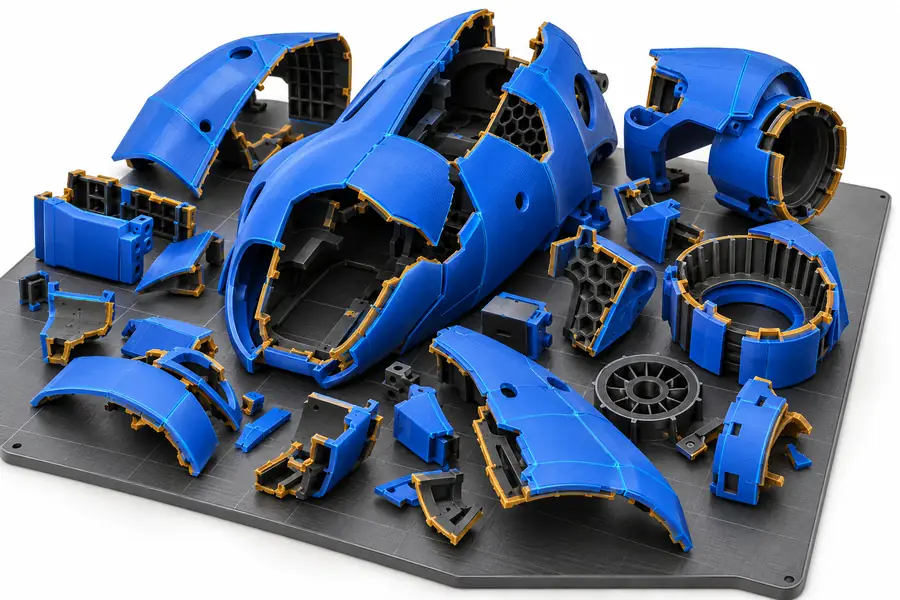
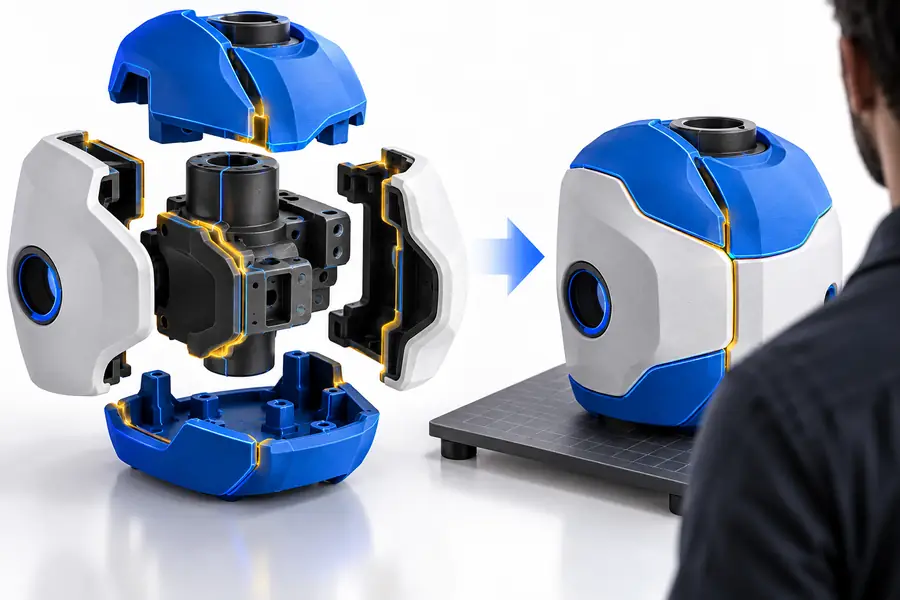
ガイド付きの引き継ぎで問題を説明し、元の状態と結果を比較してください。目視確認は責任ある無料ワークフローの一部であり、任意の追加作業ではありません。
- 検査前
- 確認後
比較例です。ご自身のファイルを確認してください。
修復後の確認方法
次の手順に進む前にファイルを確認する
無料の結果であっても、使用するアプリケーションで確認する必要があります。修復済みファイルを開き、複数の角度から回転させて確認し、開いたエッジや欠落した面がないかを調べ、スケールと向きが適切か確認し、個別のオブジェクトやマテリアルも確認してください。変換で引き継がれなかった情報を復元できるよう、元の3MFパッケージは修復済みコピーと一緒に保管してください。
修復ワークスペースを開く- 修復済みメッシュと元のパッケージを比較する
- オブジェクト、スケール、表面、目に見える隙間を確認する
- 安全にロールバックできるよう、元データのコピーを別に保管する
3MF修復に関するよくある質問
3MFファイルは、オンラインの修復ワークフローに送信して検査や修正を行うことができます。実際の結果はパッケージの状態と内部のジオメトリによって異なるため、使用する前に返却されたファイルを確認してください。
無料の修復ワークフローの出発点として役立ちますが、最終的な印刷可能性の確認に代わるものではありません。修復済みモデルが閉じており、スケールと向きが正しく、スライサーで受け付けられることを確認してください。
必ずしも保持されるとは限りません。ジオメトリは修復されても、パッケージのメタデータ、色、マテリアル、サムネイル、オブジェクトの関係が簡略化される場合があるため、元のパッケージを保管して結果と比較してください。
受け取り側のワークフローでSTLが必要な場合、またはパッケージ構造が不要な場合にのみ変換してください。変換によって情報が失われる可能性があるため、パッケージデータが重要な場合は、通常、先に3MFを修復または検査するほうが安全な無料ワークフローです。