AI修復の入り口
3Dモデル修復AIで損傷したメッシュを確認
3Dモデル修復AIは、メッシュの損傷を確認し、考えられる修復方法を把握し、モデルにさらに詳しい対応が必要な場合にワークスペースへ進むための入り口です。
この入り口と一般向けの入り口の違い
まず答えを得たい疑問に応じて、進む方法を選んでください。関連ページでは、ファイル形式別の修復、印刷の準備、実践的な事例を扱っています。
この機能ならではの3つのこと
AIに特化した方法は、詳細な修復作業に取りかかる前に問題を整理する、初期診断の手段として特に役立ちます。
-
1
不具合を説明
穴、反転した面、分離したシェル、壊れやすい壁など、見えている問題やスライサーで発生したエラーを伝えてください。
-
2
考えられる原因を調べる
目に見える不具合がすべて同じ原因によるものと決めつけず、プロンプトをメッシュの確認項目として使ってください。
-
3
次の対応を選ぶ
結果を診断の指針として活用するか、モデルの編集、検証、再確認が必要な場合はワークスペースに進んでください。
始め方
AIを使う方法と一般的な修復方法では、最初に行うことが異なります。確認作業に時間をかける場所を選ぶ前に、両者を比較してください。
AIに特化した入り口
一般的な修復ワークフロー
最初に確認すべきこと
AIを活用した入口
このメッシュにはどのような問題がありそうですか?
一般的な修復ワークフロー
このメッシュをどのように修復・検証すればよいですか?
ご提供いただく情報
AIを活用した入口
目に見える問題や疑われる問題の簡潔な説明
一般的な修復ワークフロー
モデルと、実施が必要な修復作業
主な価値
AIを活用した入口
問題の切り分け、説明、次に取るべき具体的な手順
一般的な修復ワークフロー
編集から検証までの幅広い手順
適した用途
AIを活用した入口
不明瞭な欠陥や初期診断
一般的な修復ワークフロー
既知の欠陥と明確な修復目標
人による確認
AIを活用した入口
形状や意図が曖昧な場合に必要
一般的な修復ワークフロー
最終モデルが設計と一致していることを確認するために必要
最適な引き継ぎ
AI重視の入口
作業スペースへ移動して、より深い作業に進む
一般的な修復ワークフロー
選択した修復ワークフローを続行
コンパクトなワークフロー
この経路は、「説明する」「検査する」「判断する」という3つの具体的なチェックポイントを通じて理解できます。この数はこのページのワークフローを示すものであり、修復結果を保証するものではありません。
- 1 説明、検査、判断
- 3 手順
- 2 AIによるトリアージまたは一般的な修復ワークフロー
- 2 経路
- 3 レビューを続けるための明確な次のアクション
- 1 引き継ぎ
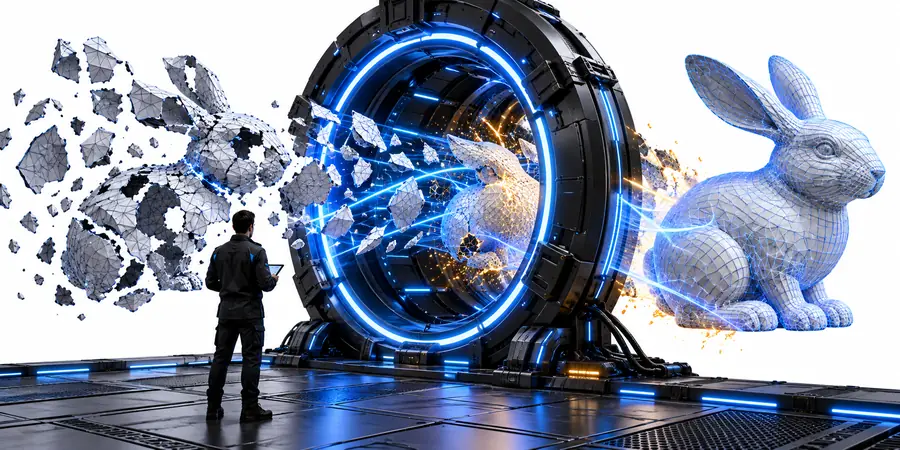
修復前後の目視確認
欠陥を言葉よりも形状で認識しやすい場合は、比較が役立ちます。修復後の画像はレビュー対象として扱い、すべてのモデルが自動的に修復できることの証明とはみなさないでください。
- 修復前の確認
- 修復後の確認
結果を承認する前に、形状、表面、想定用途を比較してください。

AIルートの限界
AIは修復に関する問題の整理に役立ちますが、形状の確認や設計上の判断が不要になるわけではありません。
-
設計意図を完全に推測することはできない
薄い壁は欠陥である場合も、意図的な特徴である場合も、表示専用の表面である場合もあります。形状だけから、意図された製造結果や視覚的な結果をこの経路が判断することはできません。
回避策想定用途と重要な寸法を明記し、元の設計と照らし合わせて提案された方向性を確認してください。
-
印刷可能性を保証するものではありません
モデルが改善されたように見えても、自己交差、厚みの不適合、スライサーや素材に固有の問題が残っている場合があります。
回避策実際に使用するプリンターと素材の設定で、最終的なメッシュとスライサーのチェックを実行してください。
-
複雑なリモデリングの代替にはなりません
壊れたアセンブリ、欠落したトポロジー、深刻なスキャンノイズ、大幅に変形したサーフェスには、意図的なCADまたはメッシュ編集が必要になる場合があります。
回避策AIの応答を使って問題を切り分け、その後、手動のワークフローで再構築を続けてください。
-
より多くのコンテキストが必要になる場合があります
短いプロンプトだけでは、ファイルの問題と、インポート、スケール、向き、またはアプリケーション設定の問題を確実に区別できません。
回避策ファイル形式、想定する出力、確認された症状、すでに得ている検証メッセージを記載してください。
曖昧なメッシュの問題を次のステップに変える
症状は説明できるものの、どの修復方法が適しているかまだわからない場合は、AIに特化した入口から始めてください。モデルを詳細に検査、編集、検証する必要がある場合は、結果をワークスペースに取り込んでください。
モデルを検査する- 問題を平易な言葉で説明する
- 考えられる修復方針を元のモデルと比較する
- 最終工程に人による確認を残す
独自のFAQ
AIは、可能性の高いメッシュの問題を特定し、次の修復ステップを整理するのに役立ちますが、すべてのモデルで自動修復が保証されるわけではありません。結果を確定する前に、ジオメトリ、設計意図、印刷要件を確認する必要があります。
穴、分離したシェル、反転した法線、薄いまたは壊れやすい領域など、明確に説明された問題に適しています。想定する用途と確認された不具合についてより多くのコンテキストを提供するほど、検査の方向性をより有効に示せるようになります。
単一のAI検査を、印刷可能性の証明とみなすべきではありません。実際の製造ワークフローの設定で、完全な防水性、壁の厚み、向き、スケール、スライサーの動作を確認してください。
欠陥がすでにわかっている場合や、編集と検証の手順をより幅広く組み合わせる必要がある場合は、一般的な手順を使用してください。AIに特化した手順は、不明確な症状を具体的な修復タスクに変えるサポートが必要な場合に最も役立ちます。