試作品のデザイナー
コンセプトモデルのSTLを急いでエクスポートした結果、開いた領域がいくつかでき、次の作業に進む前に構造の確認が必要になっています。
修復を全面的な再設計と混同することなく、より明確な出発点を得られます。
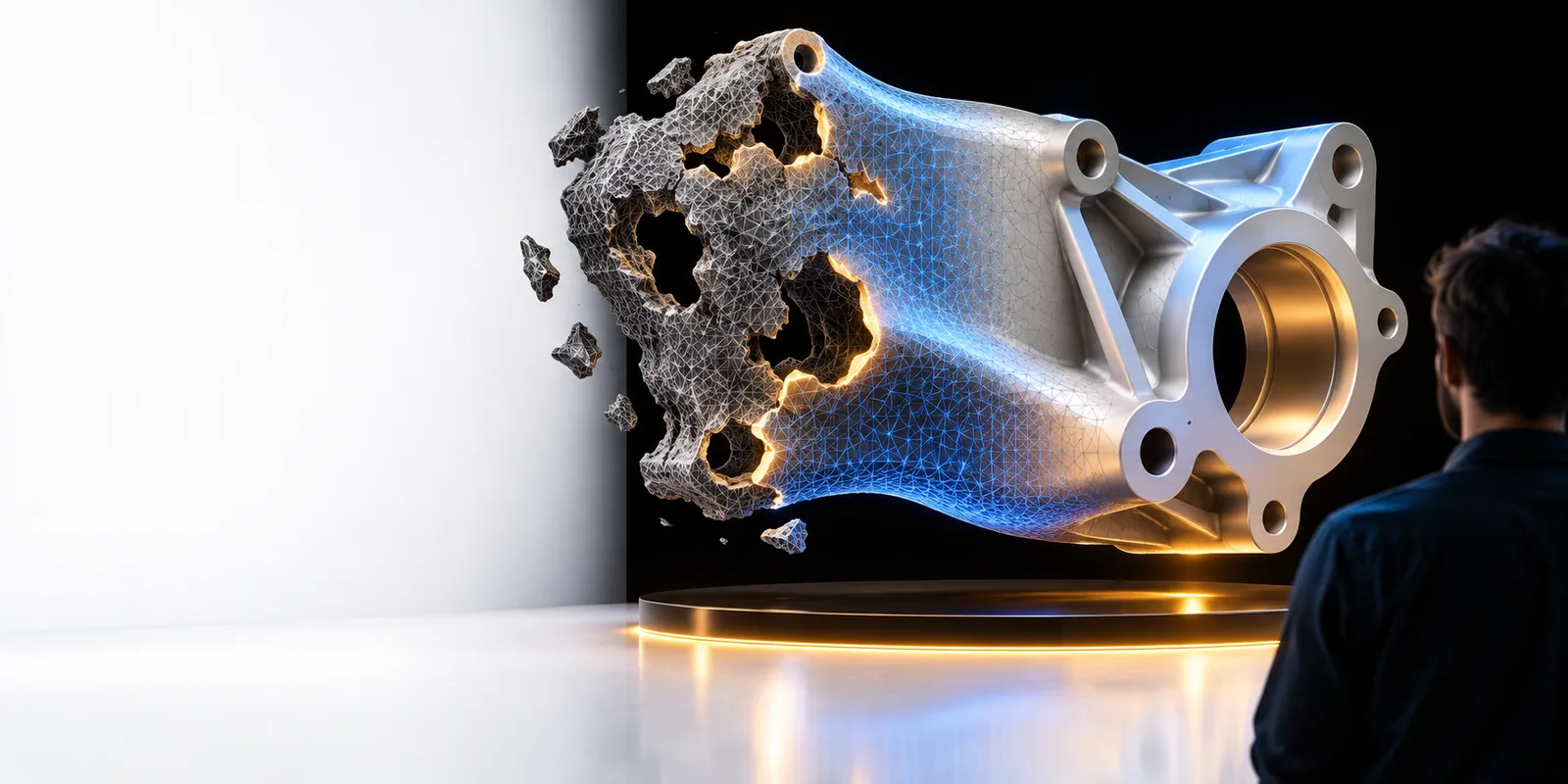
AIによる3Dモデル修復メッシュの準備
このオンラインSTL修復ワークフローでは、問題のあるメッシュを確認し、一般的な構造上の不具合を修正して、より信頼性の高い3Dモデル修復プロセスへと進めます。
関連するワークフロー
ファイル、目的、または希望するガイダンスのレベルに最も合った方法を選択してください。
正直な制約
オンライン修復によってメッシュ構造を改善できますが、設計や製造に関するすべての判断を代わりに行うことはできません。
修復処理によって穴を閉じたりトポロジーを修正したりできますが、壁の厚さがプリンターや用途に十分かどうかを判断することはできません。
回避策薄い形状を確認し、モデリングツールで元のジオメトリを修正してください。
スキャンやエクスポートによって大きな表面が失われている場合、自動修正によって元の形状が復元されるのではなく、閉じた面が作成されることがあります。
回避策結果を元データと比較するか、欠損領域を手動で再構築します。
修復されたメッシュでも、向き、サポート、材料の挙動、スライス設定、プリンターのキャリブレーションが原因で失敗する場合があります。
回避策出力をスライスし、実際の印刷を開始する前に各レイヤーを確認します。
ファイルが構造チェックに合格していても、プロジェクトに不要なディテールや、再現が難しいディテールが含まれている場合があります。
回避策修復した3Dモデル修復の結果を回転させ、適切なスケールで重要な面を確認します。
シンプルな手順
オンラインワークフローで重要なのは、元のメッシュから確認用のバージョンに至るまで、各受け渡しで何が起こるかを把握することです。
確認が必要なSTLを取り込み、開いたエッジ、穴、非多様体領域、法線の不一致など、確認したい問題を説明します。
処理後の結果を元データと比較して確認します。閉じたサーフェス、不要なシェル、変更されたディテール、3Dモデル修復によって意図した形状が変化している箇所を確認します。
確認済みの結果を保存または次の工程に渡し、必要に応じてスライス、計測、組み立てチェック、その他の設計編集を続けます。
出力比較
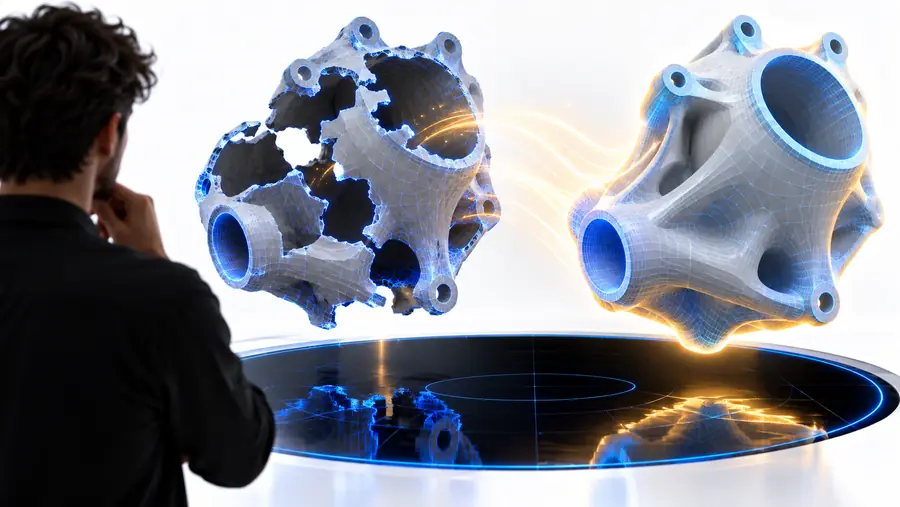
この並列表示では、構造上のクリーンアップと設計作業を分けて確認できるため、結果が次の工程に適しているかを判断できます。
元のSTL
修復済みSTL
元のSTL
切断部、スキャン部分、または不完全な表面の周囲に残る場合があります
修復済みSTL
周囲のジオメトリが対応可能な箇所では、閉じるように処理されます
元のSTL
隙間や接続されていない境界領域が含まれる場合があります
修復済みSTL
修復後は、より一貫した接続領域になります
元のSTL
非表示のジオメトリや意図しないジオメトリが含まれる場合があります
修復済みSTL
検出された場合は、削除または分離の対象として確認されます
元のSTL
法線の向きが混在している場合があります
修復済みSTL
外向きの向きがより一貫しているか確認されます
元のSTL
アップロードされた元データに最も近い状態です
修復済みSTL
承認前に元のデータと比較する必要があります
元のSTL
ファイル拡張子だけで判断しない
修復済みSTL
構造は改善されていますが、スライス処理と検査が必要です
目視確認
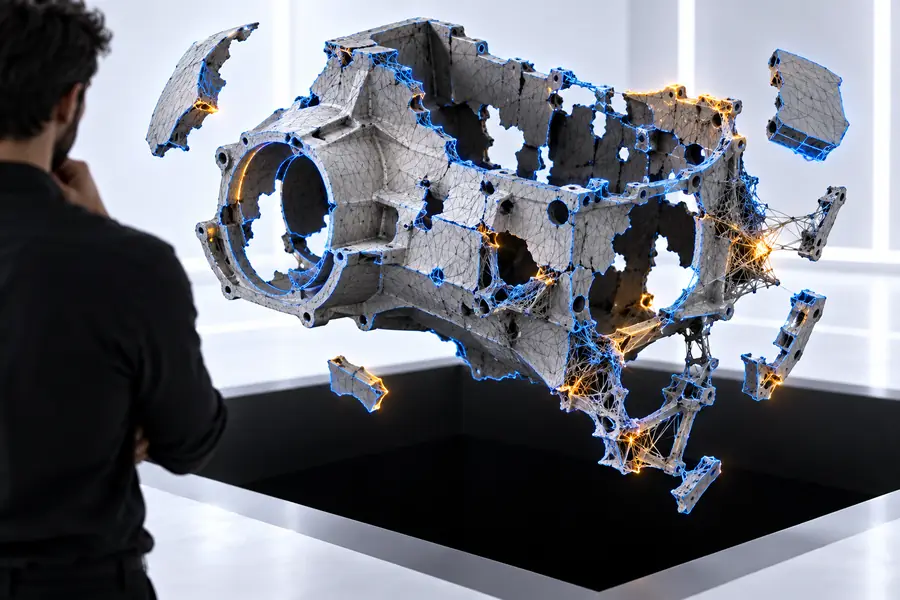
修復前後を比較すると、わずかなトポロジーの変化について、デザイナー、技術者、印刷担当者と話し合いやすくなります。
修復後の表示は確認のための補助であり、印刷の成功を保証するものではありません。
実用的な活用例
チームごとに直面するメッシュの問題は異なりますが、自動クリーンアップと人による最終判断を分けることは、どのチームにも役立ちます。
コンセプトモデルのSTLを急いでエクスポートした結果、開いた領域がいくつかでき、次の作業に進む前に構造の確認が必要になっています。
修復を全面的な再設計と混同することなく、より明確な出発点を得られます。
AIによる3Dモデル修復スキャンしたオブジェクトに隙間、不要なシェル、不均一な表面があり、比較する前に問題の切り分けが必要です。
技術者は、クリーンアップに適した部分と、元データの修正が必要な部分を見極められます。
無料の3Dモデル修復事例別の人から届いたSTLのトポロジーが不明確なため、スライス処理の前に確認が必要です。
向きやサポート材を調整する前に、3Dモデル修復の確認をより慎重に行えます。
印刷用の3Dモデルを修正する方法モデルをツール間で移動する際、受け取るチームはエクスポートされたメッシュに一貫性があるか確認したいと考えています。
エクスポートの成功が使用可能なメッシュを意味すると決めつけず、引き継ぎ時に修復結果を確認します。
OBJファイルをオンラインで修復ファイルの確認ポイント
これらのファイル形式は、メッシュの作業工程が分岐する一般的な箇所を示しています。すべての形式が同じ情報を保持するという意味ではありません。
確認の準備が完了
手元のファイルから始め、構造上の問題を明確に説明し、結果を確認可能なチェックポイントとして活用しましょう。丁寧な3Dモデル修復プロセスにより、設計、スライス、製造の判断を進める前に、何が修正されたかを確認できます。
STLを修復するよくある質問への回答
オンラインのSTLワークフローでは、通常、開いたエッジ、穴、分離した領域、内部シェル、面の向きの不一致などの構造上の問題に対処します。正確な結果はジオメトリによって異なるため、ファイル拡張子を準備完了の証拠とみなすのではなく、修復された3Dモデル修復の出力を確認してください。
いいえ。修復によってメッシュ構造は改善できますが、適切な壁厚、正しい寸法、良好な向き、十分なサポート、またはスライスの成功を保証することはできません。結果を確認し、通常の印刷準備チェックを行ってください。
特に、隙間を閉じる必要がある場合や、分離したジオメトリを解決する必要がある場合には、変わる可能性があります。機能部品用に修復済みファイルを使用する前に、重要な寸法や細部を元のモデルと比較してください。
通常、スライサーが壊れたトポロジーを予測不能な形で解釈する可能性があるため、構造上の問題はスライス前に確認するのが最適です。3Dモデル修復の手順後も、スライスプレビューを確認し、重要な表面や特徴が意図どおりに処理されていることを確認してください。
修復処理で境界を閉じることはできますが、欠落した設計の細部をすべて確実に再構築できるわけではありません。損傷箇所が重要な場合は、続行する前に元のモデル、スキャンデータ、またはモデリングツールに戻って再構築してください。