プロダクトデザイナー
ダウンロードしたOBJを開くと、CADやビジュアライゼーションの工程に進む前に、目に見える隙間や非多様体エッジが見つかる。
メッシュを整えると、確認や編集、次のツールへの受け渡しが容易になります。STLに特化した作業には、形式に合わせた方法を紹介する「stlのオンライン修復」をご覧ください。
stlのオンライン修復OBJメッシュのワークフロー
メッシュに穴、分離したサーフェス、反転した法線など、編集や印刷の妨げになる問題がある場合は、OBJファイルをオンラインで修復できます。
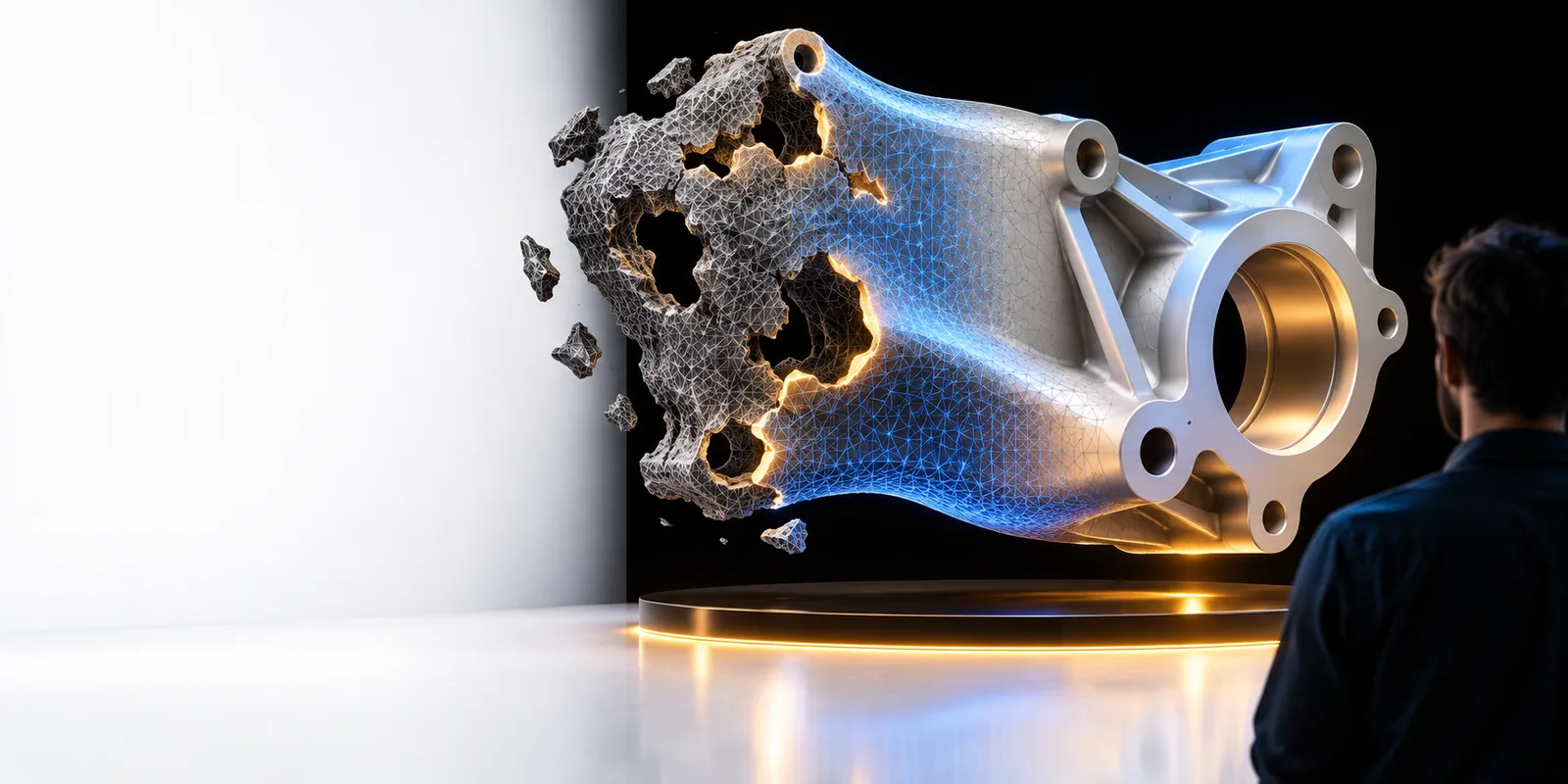
元のメッシュはあっても、次の工程に進む前にトポロジー、サーフェス、エクスポート結果の修正が必要な場合、OBJ修復のワークフローが役立ちます。
ダウンロードしたOBJを開くと、CADやビジュアライゼーションの工程に進む前に、目に見える隙間や非多様体エッジが見つかる。
メッシュを整えると、確認や編集、次のツールへの受け渡しが容易になります。STLに特化した作業には、形式に合わせた方法を紹介する「stlのオンライン修復」をご覧ください。
stlのオンライン修復OBJモデルはビューアーでは正常に見えるのに、スライスすると面が欠けたり、予期しない壁ができたりする。
先にサーフェスを修復すると、より確実にエクスポートできます。その後の確認項目については、「印刷用3Dモデルの修復方法」のガイドをご覧ください。
印刷用3Dモデルの修復方法再構築したスキャンデータに、小さな穴、不要なシェル、向きの揃っていない法線が含まれている。
修復処理によって、メッシュの測定、テクスチャの適用、他のアプリケーション向けの変換を行う前に、欠陥を特定しやすくなります。
AIによる3Dモデル修復OBJアセットをシーン、製品モックアップ、アニメーション制作のワークフローに読み込む前に、クリーンアップする必要がある。
修正されたサーフェスにより、避けられるインポート警告が減り、アセットをより予測しやすい状態から開始できます。
無料の3Dモデル修復例短い入力、修復、検証のループを使用して、結果が意図した用途に適しているかを判断できるようにします。
まず、欠陥が見られるOBJファイルから始めます。処理後にスケール、サーフェス、オブジェクトの境界を比較できるよう、元のコピーを保管してください。
優先事項が穴を塞ぐこと、法線を修正すること、不要なジオメトリを削除すること、または後続のエクスポートに向けてモデルを準備することのいずれであるかを記載します。
ビューアーまたはスライサーで修復されたサーフェスを確認し、重要なディテール、プロポーション、分離したシェルが期待どおりに機能することを確認します。
ファイル形式や意図した出力に、より具体的な手順が必要な場合は、関連するガイドを選択してください。
オンライン修復によってメッシュ構造を改善できる場合がありますが、完成したアセットの視覚的およびアプリケーション固有の確認に代わるものではありません。
修復プロセスでは、作成者が意図した正確な形状を把握せずに、穴を塞いだりサーフェスを結合したりする場合があります。
回避策結果を受け入れる前に、参照画像、寸法、または元のソースと比較してください。
OBJのジオメトリとマテリアル参照は別の要素であるため、メッシュ修復後もテクスチャの欠落やパスの破損が残る場合があります。
回避策出力先アプリケーションで、MTLファイルとテクスチャの場所をそれぞれ確認してください。
ビューアーではメッシュが閉じているように見えても、スライサーが独自の解釈と設定を適用するため、予期しない動作をすることがあります。
回避策最後にスライスプレビューを実行し、壁、サポート、向き、レイヤー間の遷移を確認してください。
グループ化されたオブジェクト、カメラ、ライト、アニメーションデータ、アプリケーション固有のメタデータは、修復済みジオメトリの出力に含まれない場合があります。
回避策元のプロジェクトを保持し、メッシュ処理後にシーンレベルのデータを再構成してください。
この比較では、OBJワークフロー中の期待値を明確に保つため、ソースアセットと修復済みメッシュを分けて説明します。
元のOBJファイル
修復済みOBJの結果
元のOBJファイル
検査と修復に使用するソースメッシュ
修復済みOBJの結果
レビューまたは後続の用途に向けて準備されたメッシュ
元のOBJファイル
穴、隙間、浮遊シェル、または反転した法線が含まれている場合があります
修復済みOBJの結果
対象となる欠陥は、レビューを前提として修正される場合があります
元のOBJファイル
ソースファイルの座標値とシーンの前提条件を使用
修復済みOBJの結果
処理後に元のファイルと照合する必要があります
元のOBJファイル
MTLファイルや外部テクスチャを参照する場合があります
修復済みOBJの結果
ジオメトリの修復によってマテリアルパスが修復されるとは限りません
元のOBJファイル
非多様体領域や分離した領域を含む場合があります
修復済みOBJの結果
修復に成功した箇所では、より一貫性のある領域になる場合があります
元のOBJファイル
編集または印刷の前に診断が必要です
修復済みOBJの結果
ビューアー、アプリケーション、またはスライサーによる検証が引き続き必要です
元のOBJファイル
変更していないバックアップとして保存してください
修復済みOBJの結果
確認済みの作業コピーとして使用し、唯一のアーカイブにはしないでください
明確に説明できる問題から始め、返されたジオメトリを元のファイルおよび使用するアプリケーションと照合して確認してください。
OBJを修復するはい。オンラインのワークフローを使用すると、穴、分離したサーフェス、法線の不整合など、一般的なメッシュの問題に対処できます。修復後の結果は、使用する予定のアプリケーションまたはスライサーで確認してください。
一般的な対象には、開いたサーフェス、不要なジオメトリ、反転した法線、一部の非多様体領域などがあります。結果は元のメッシュの状態によって異なるため、複雑な不具合については引き続き確認が必要です。
必ずしも保持されるとは限りません。OBJジオメトリ、MTL参照、テクスチャファイルは関連していますが別々に管理されるため、修復後もマテリアルのパスと外部画像が正しく解決されることを確認してください。
自動的にできるわけではありません。印刷前に、メッシュが閉じていること、正しくスケールされていること、正しい向きになっていること、そしてスライサーで受け入れられることを確認してください。
はい。修復結果をさらに調整する必要がある場合に、プロポーション、オブジェクトの境界、マテリアル、ディテールを比較できるよう、変更していないコピーを保管してください。