趣味で制作するユーザー
ビューアーでは正しく見えるSTLをダウンロードしたものの、面の欠落やスライス警告が発生します。
穴を閉じ、法線を統一し、スライス前により信頼できるソリッドを作成するため、クリーンな修復処理を行います。
オンラインでSTLを修復印刷準備
この実践チュートリアルでは、メッシュを確認し、一般的な不具合を修正し、スライスする前に結果を検証することで、印刷用の3Dモデル修復方法を説明します。チェックを順番に進め、モデルにより深い修正が必要な場合は、修復依頼に引き継いでください。
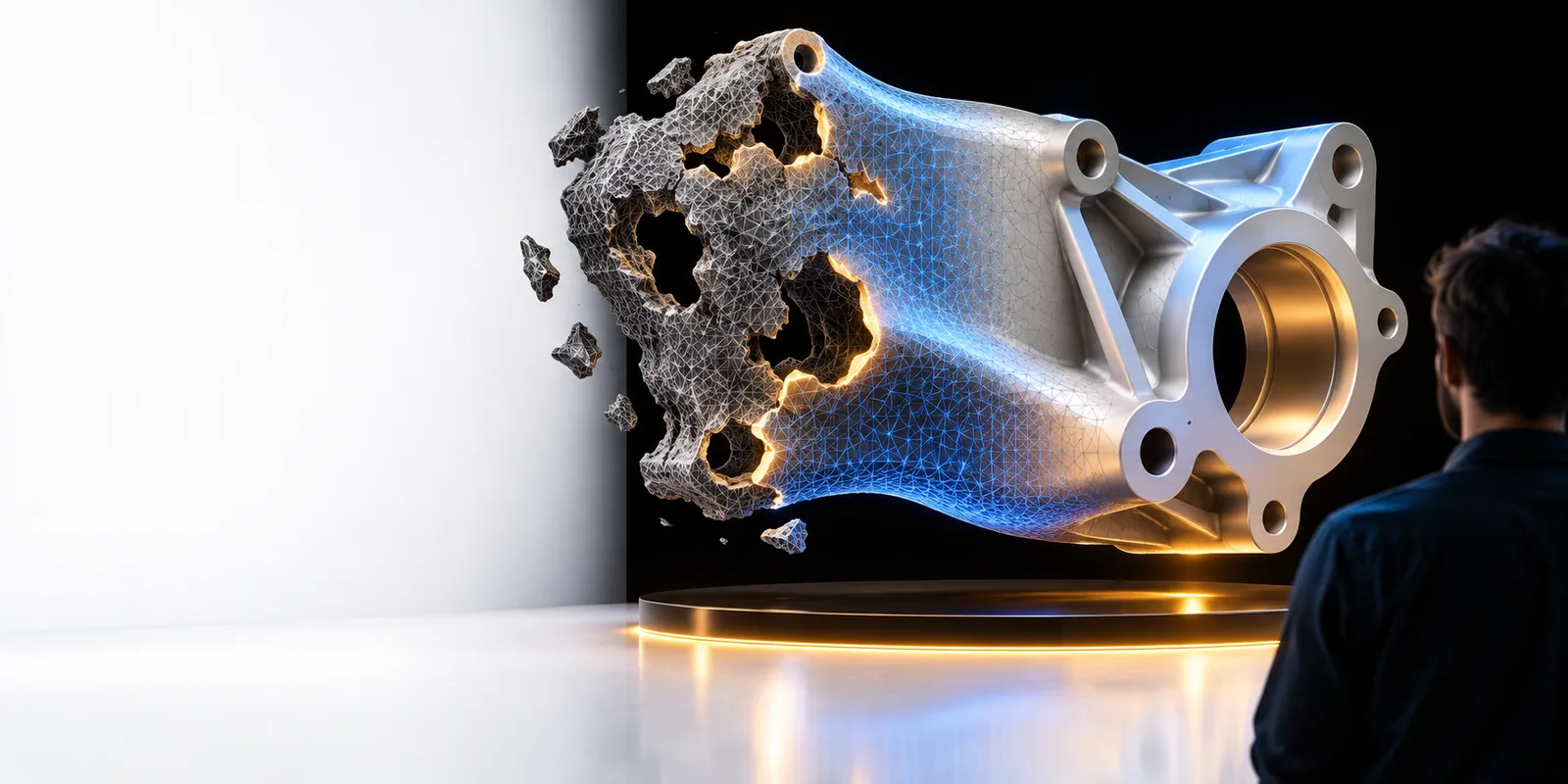
まず状況を確認する
適切なファイル、明確な印刷目的、簡単な検査から、良い修復が始まります。形状を変更する前にこれらの詳細を集め、実際の修正と見た目だけの編集を区別できるようにしましょう。
ビューアーでは正しく見えるSTLをダウンロードしたものの、面の欠落やスライス警告が発生します。
穴を閉じ、法線を統一し、スライス前により信頼できるソリッドを作成するため、クリーンな修復処理を行います。
オンラインでSTLを修復複数回のCAD修正後、プロトタイプの書き出しデータに重複シェル、微小な隙間、または分離したディテールが含まれています。
メッシュを製造工程への引き渡しデータとして確認し、プロトタイプの印刷失敗につながる前に不具合を切り分けます。
AIによる3Dモデル修復テクスチャ付きまたはスカルプトされたOBJは、印刷準備ツールに移す前に形状のクリーンアップが必要です。
元のソースを手元に残し、形状を修復して、修復後のサーフェスが引き続き使用可能であることを確認します。
オンラインでOBJファイルを修復3MFプロジェクトに複数のパーツが含まれており、そのうち1つのオブジェクトがスライサーで無効なメッシュとして報告されます。
問題のある部分を特定し、可能であれば個別に修復してから、より明確な検証結果をもとにプロジェクトに戻りましょう。
無料のオンライン3mf修復メッシュ修復のワークフロー
個々の三角形を推測で修正するのではなく、再現可能な手順に従いましょう。まず元ファイルのコピーを保存し、修復結果を別のビューアーまたはスライサーで確認します。
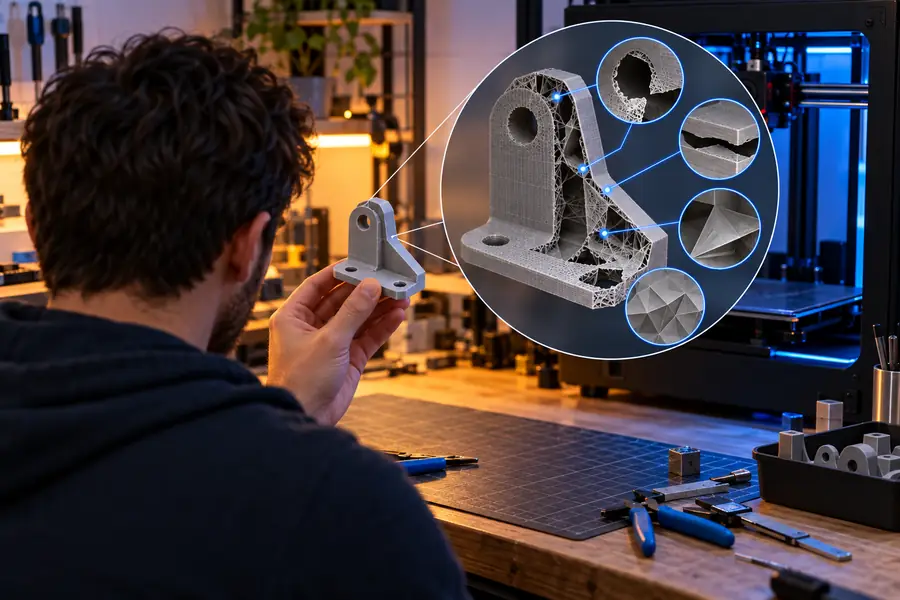
メッシュビューアーでモデルを開き、開いた境界、反転した法線、非多様体エッジ、自己交差、重複したシェル、孤立した断片がないか確認します。目に見える症状と、意図した印刷方向を記録してください。
小さな穴を塞ぐ、孤立した不要部分を削除する、重複頂点を統合する、交差するサーフェスを解消する、法線を再計算するなど、適切な修復処理を実行します。薄い壁や設計上のディテールが失われるおそれがある場合は、過度なリメッシュを避けてください。
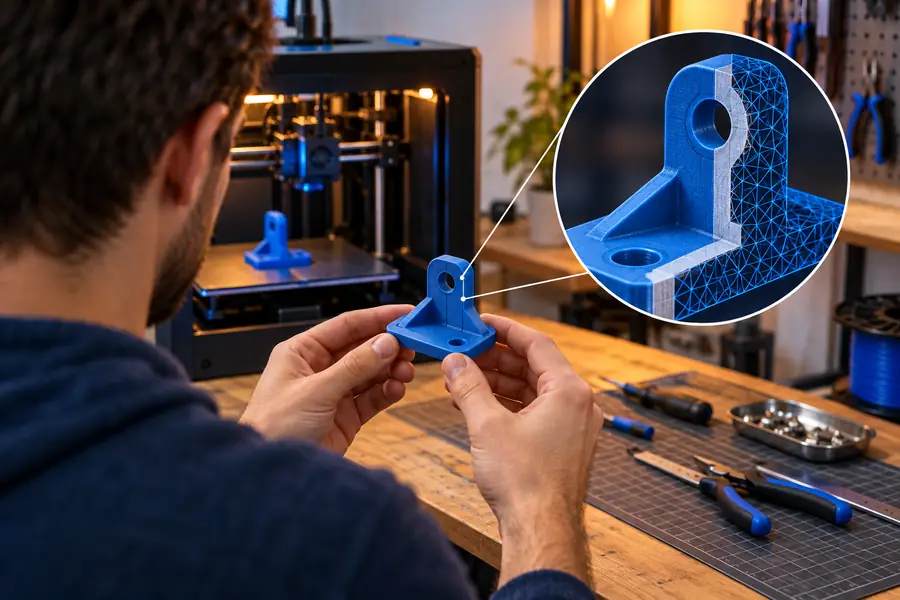
修復結果が水密で、スケールが適切であり、想定外のシェルが含まれていないことを確認します。元ファイルを上書きせずに新しいファイルとしてエクスポートし、スライサーに読み込んでレイヤープレビューを確認してください。
トラブルシューティング
これらの問題は3Dビューアー上では似て見えることが多いものの、対処法は異なります。症状に合わせ、印刷可能なソリッドを復元するために必要な最小限の修復を選びましょう。
品質チェック
基本的な修復が成功したら、これらのチェックを行って設計意図を保ち、スライサーで予期せぬ結果が生じるのを防ぎましょう。修復済みファイルは、不必要に重くなったり変形したりせず、ジオメトリとして有効である必要があります。
基本的な修復処理
高度な検証処理
基本的な修復処理
メッシュを閉じ、一貫性を保ち、最初のスライスに適した状態にします。
高度な検証パス
意図を維持しながら、本番環境に影響する可能性のあるエッジケースをテストします。
基本修復パス
開いたエッジを閉じ、目に見える穴が意図的なものか確認します。
高度な検証パス
薄い領域と計画された開口部を検査し、修復によって機能上必要な形状が塞がれないようにします。
基本修復パス
サーフェス全体で一貫していない面の方向を再計算します。
高度な検証パス
内部シェルと断面ビューを確認し、局所的に反転した面がないか検査します。
基本修復パス
印刷できない、または接続できない明らかな浮遊フラグメントを削除します。
高度な検証パス
意図的な小さなディテールを維持し、印刷可能な最小サイズをテストします。
基本修復パス
エクスポート前に単位の解釈を確認します。
高度な検証パス
既知の寸法と比較し、スライサーへのインポート後にスケールを再確認します。
基本修復パス
レイヤープレビューを開き、欠落または空になっている領域を確認します。
高度な検証工程
修復箇所の周囲にある複数のレイヤー、サポート、ブリッジ、外周を確認します。
基本修復工程
修復済みのコピーを別ファイルとして書き出し、元のファイルを保持します。
高度な検証工程
再現性を確保するため、修復バージョン、ソース形式、スケール、検証結果を記録します。
限界を知る
メッシュ修復によって接続性やサーフェスの有効性を回復できますが、ブラケットに十分な強度があるか、製品の寸法が適切かを判断することはできません。
対処法意図的な設計変更にはCADまたはスカルプティングソフトウェアを使用し、その後、再度検証を実行します。
水密なオブジェクトでも、壁が薄すぎたり、サポートのないオーバーハングがあったり、ブリッジが弱かったり、印刷方向が適切でなかったりする場合があります。
対処法スライサーで壁厚、向き、サポート、レイヤープレビューを確認します。
穴を閉じたりサーフェスを再メッシュしたりすると、欠陥の近くにある鋭いエッジ、刻印、微細なフィーチャーが変化することがあります。
対処法修復後の出力をソースと比較し、ディテールが重要な場合は、より軽い修復工程を使用します。
修復ツールがジオメトリを維持していても、受け側のアプリケーションが単位を異なる方法で解釈すると、部品が予想外に大きくなったり小さくなったりすることがあります。
対処法既知のフィーチャーを測定し、修復ワークフローとスライサーの両方で単位を確認します。
目指すのは、単に見た目をきれいにすることではありません。有用な修復によって、デザインの変更を隠すことなく、エクスポート、インポート、レイヤー検査に耐えられる一貫したメッシュを作成します。
次のチェックの準備ができました
モデルの問題と必要な結果を説明してください。修復ワークフローは、目に見えるメッシュの欠陥から、印刷前に検査と検証を行いやすいファイルへと進めるのに役立ちます。
3Dモデルを修復するチュートリアルFAQ
スライサーの警告、欠落した面、開いた境界、予期しない穴、非多様体エッジ、反転したサーフェス、孤立した断片がないか確認してください。基本的なビューアーでは正常に見えるモデルでも、スライス中に失敗することがあるため、レイヤープレビューは重要な最終チェックです。
まず、ソースファイルの未変更のコピーを保存し、メッシュに開いたエッジ、重複したシェル、自己交差、誤った法線がないか確認します。意図したジオメトリを削除しないよう、修復を適用する前に正確な症状を特定してください。
修復によってサーフェスを一貫した状態にすることはできますが、すべての形状が自動的に製造可能になるわけではありません。薄い壁、オーバーハング、ブリッジ、向き、サポートについては、引き続きスライサーで評価するか、モデリングツールで調整する必要があります。
寸法、壁の厚さ、またはデザイン意図を変更する必要がある場合は、元のCADまたはスカルプティングのソースを使用してください。形状がすでに正しく、主な問題が壊れたメッシュや一貫性のないメッシュである場合は、STLの修復が適しています。
修復した別のコピーを書き出し、別のビューアーまたはスライサーで再度開いて、スケールを確認し、修復箇所周辺の複数のレイヤーを検査します。チェックが成功していれば、欠落領域や予期しない内部シェルのない、一貫したソリッドが表示されます。